Windows XP Windows 7 Windows 2003 Windows Vista Windows 綜合教學 Linux 系統教學
Windows 10 Windows 8 Windows 2008 Windows NT Windows Server 電腦軟體教學
您现在的位置: Windows教程網 >> Windows教程 >  >> 電腦軟體教學 >> 系統工具

VHD 系統秒級備份與還原圖文教程:基於差分 VHD 技術,適用 WTG 輔助工具

編輯:系統工具

前置條件

  • 需在 Windows 7 或更新版本的實體電腦操作,不可在 USB 開機系統(Windows To Go)內部執行。
  • 適用於 WTG 輔助工具寫入的 .vhd 或 .vhdx 磁碟映像檔。
  • 需準備 BOOTICE 工具(含差分 VHD 功能)。

核心原理:差分 VHD(父/子磁碟)

建立一個「父磁碟」(唯讀基準環境)與一個「子磁碟」(記錄所有變更)。日常使用掛載子磁碟開機,所有寫入操作導向子磁碟,父磁碟保持原始乾淨狀態。備份 = 建立子磁碟(瞬間完成);還原 = 刪除/重建子磁碟(同樣瞬間)。

秒級備份步驟

  1. 插入 WTG 隨身碟,在檔案總管中找到系統映像檔(如 win8.vhd 或 win8.vhdx),將其重新命名為 win8parent.vhd / win8parent.vhdx(此為父磁碟)。
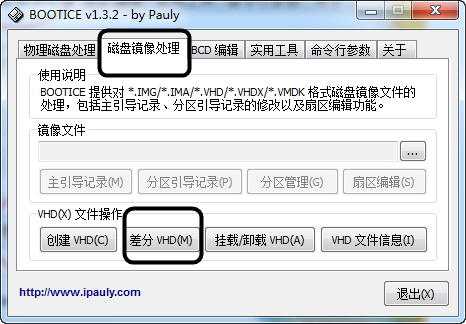
  2. 開啟 BOOTICE,切換至 「磁碟映像處理」 分頁,點擊 「差分 VHD」 按鈕。
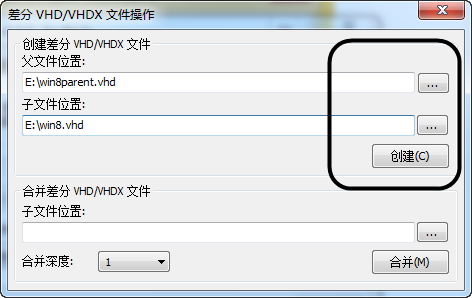
  3. 在彈出視窗中:
    • 父檔案位置:選擇剛重命名的 win8parent.vhd(x)。
    • 子檔案位置:設定為原始檔名 win8.vhd(x)(即新的差分子磁碟)。
  4. 點擊 「建立」,幾秒內完成。此時 win8.vhd(x) 成為指向父磁碟的差分子磁碟,佔用空間極小(僅記錄元資料)。
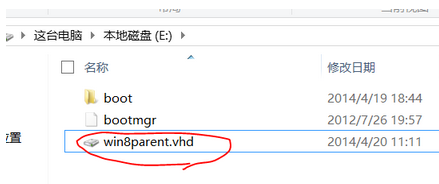
重命名父磁碟檔案

BOOTICE 差分 VHD 功能

設定父/子磁碟路徑

秒級還原步驟

  1. 若 WTG 系統出現問題(中毒、設定錯誤、更新失敗),只需刪除目前的子磁碟 win8.vhd(x)。
  2. 重複上述「秒級備份」步驟 2~4,再次建立一個全新的同名子磁碟指向同一父磁碟。
  3. 重新開機進入 WTG,系統瞬間恢復到父磁碟封裝時的乾淨狀態。

優缺點與注意事項

優點缺點/限制
備份/還原極快(秒級),不佔額外空間父磁碟一旦建立即為唯讀,無法直接修改基準環境
適合頻繁測試、教學、臨時辦公環境若父磁碟損壞,所有子磁碟均無法開機
無需第三方備份軟體,純原生技術需在宿主 Windows 操作,不支援離線 PE 環境直接操作

進階技巧

  • 可建立多個子磁碟(如 win8_test.vhd, win8_daily.vhd)指向同一父磁碟,實現多環境共存。

  • 定期將父磁碟複製到其他儲存裝置備份,防止單點故障。
  • 若需更新基準環境(如安裝新軟體、打補丁),可直接掛載父磁碟(以唯讀方式掛載無法寫入,需先複製一份父磁碟修改後再替換)。
Copyright © Windows教程網 All Rights Reserved