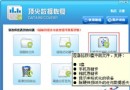
Ghost 雖是備份神器,但純 DOS 介面與英文選單嚇退許多新手。Ghost Go 這款圖形化前端工具,能將備份/還原參數預設為批次檔,讓使用者僅需在 DOS 下執行一條指令,即可全自動完成磁碟映像建立或還原,真正實現「傻瓜化」操作。
Ghost Go 核心功能
- 圖形化介面設定 Ghost 參數,自動產生批次檔(.bat)
- 支援「建立映像檔」與「還原分區」兩大模式
- 可指定壓縮等級、加密密碼、完成後動作(重開機/回作業系統)
- 批次檔可放入啟動光碟/USB,實現無人值守備份
實戰範例:備份 C 槽至 H:\Ghost\pwin98.gho
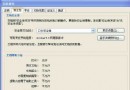
- 選擇 Ghost 主程式:點選「選擇 Ghost 主程式」按鈕,指定
Ghost.exe 路徑(路徑勿含中文)。
- 操作模式:選「制作鏡像文件」(備份)或「恢復分區數據」(還原)。
- 目標分區:
- 第一下拉選單:選擇實體硬碟編號(單顆硬碟選 1)。
- 第二下拉選單:選擇分區編號(C槽通常為 1,D槽為 2,以此類推)。
- 目標映像檔:設定儲存路徑與檔名(如
H:\Ghost\pwin98.gho),不可存放於備份來源分區,路徑勿含中文。
- 壓縮等級:建議「快速壓縮」,平衡速度與體積。
- 密碼保護:勾選「使用密碼」並輸入純英數密碼。
- 自動確認:必須勾選,否則無法全自動執行。
- 完成動作:備份選「返回作業系統」,還原選「重新啟動計算機」。
- 儲存批次檔:建議與映像檔同目錄(如
H:\Ghost\baifen.bat)。
- 點選「生成批處理文件」,即於目標資料夾產出
baifen.bat。
執行自動備份/還原
- 以開機磁碟/USB 進入純 DOS 環境。
- 切換至批次檔所在目錄(如
H:\Ghost)。
- 輸入
baifen.bat 按 Enter,Ghost 將自動完成備份/還原,中途無需人工干預。
注意事項
- 所有路徑、檔名、密碼嚴禁包含中文字元,否則會導致執行失敗。
- 多硬碟環境下,注意磁碟機代號交錯問題,建議在 DOS 下用
dir 確認對應關係。
- 還原時務必確認目標分區正確,操作不可逆,資料將被覆寫。
進階應用
將產生的批次檔加入 Windows PE 或開機光碟選單,即可打造一鍵還原維護光碟,適合企業大量部署或個人定期備份自動化。