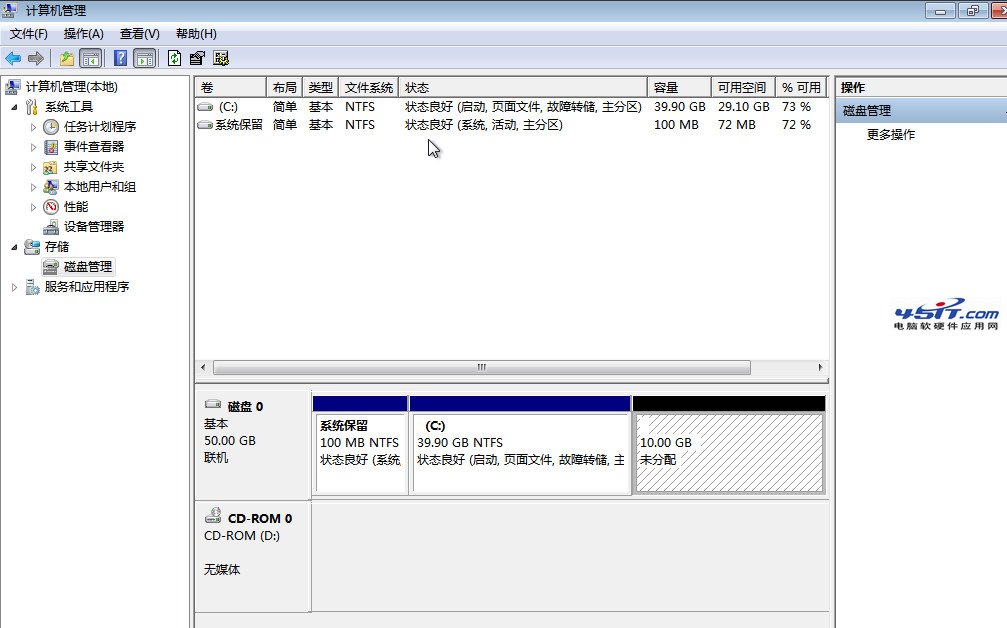
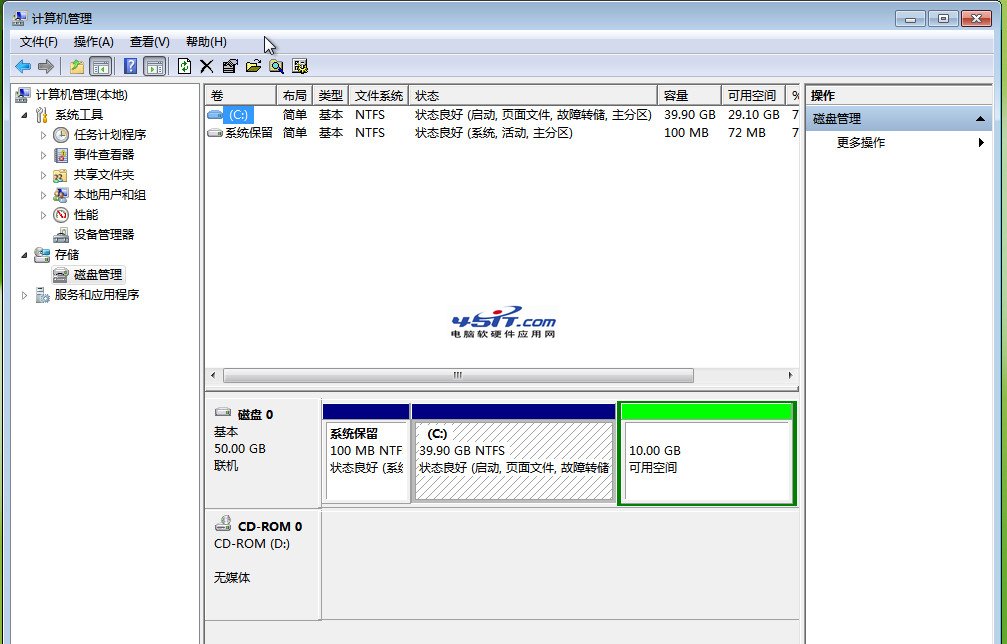
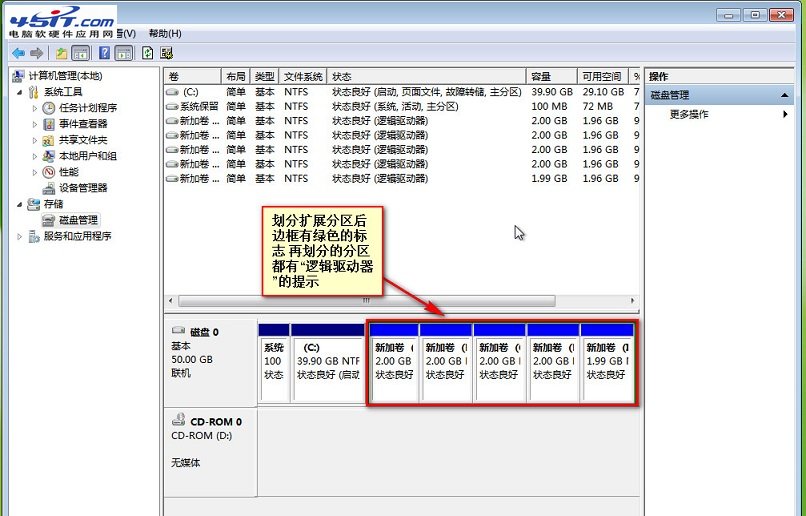
MBR 分區表最多支援 4 個主分區,需更多分區時必須建立 擴展分區 + 邏輯分區。Windows 內建 diskpart 命令行工具可無損完成此操作,本教程以 Win7 為例演示全流程。

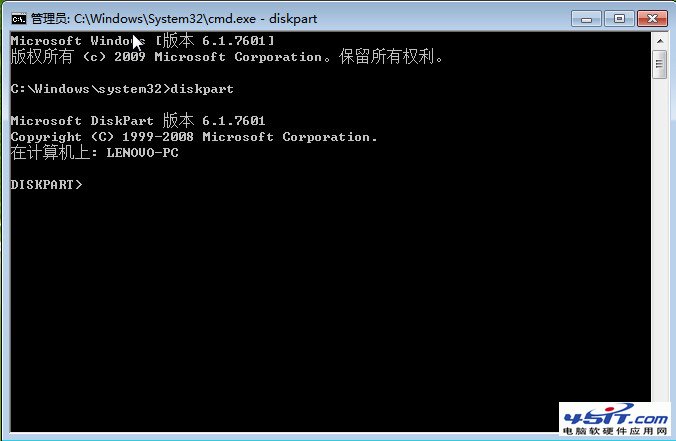
cmd(管理員)→ diskpart 進入工具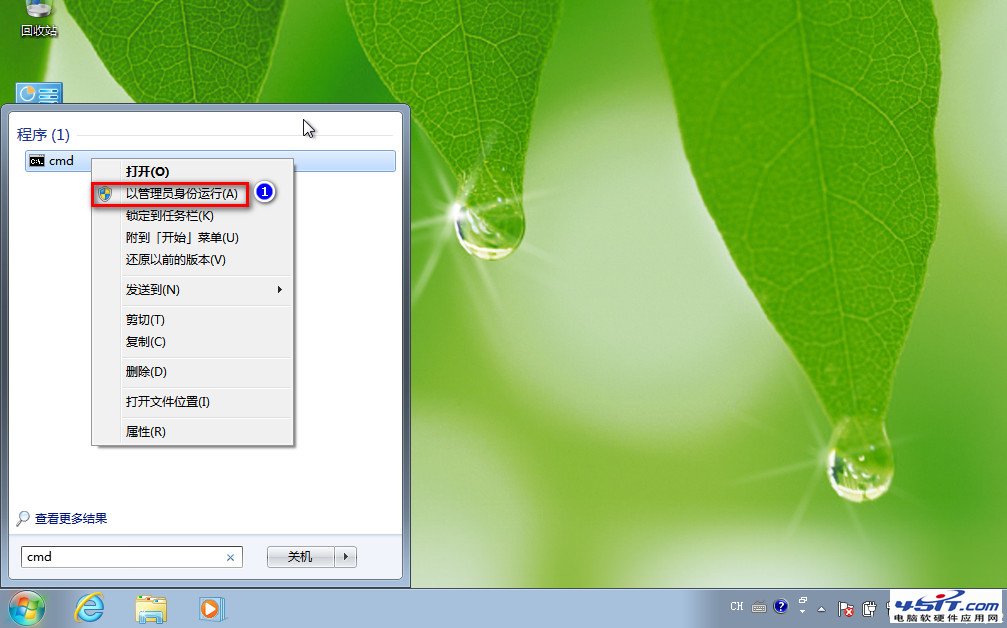
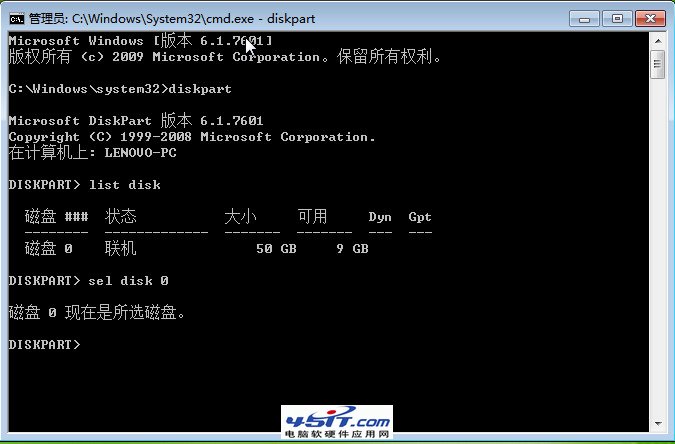
list disk 查看磁盤 → sel disk 0 選中目標磁盤(按容量判斷)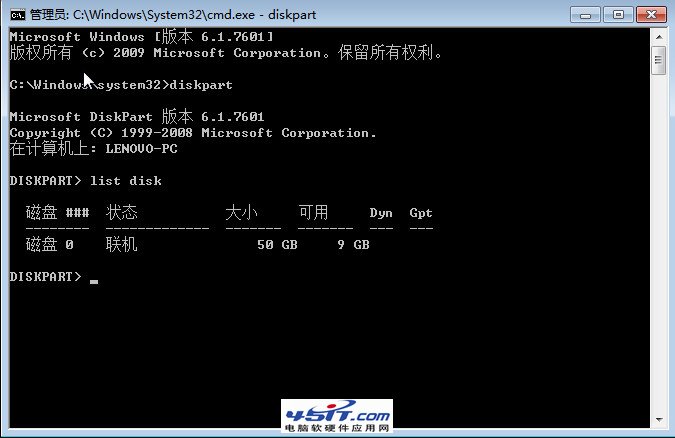
create par extended 將所有未分配空間建立為擴展分區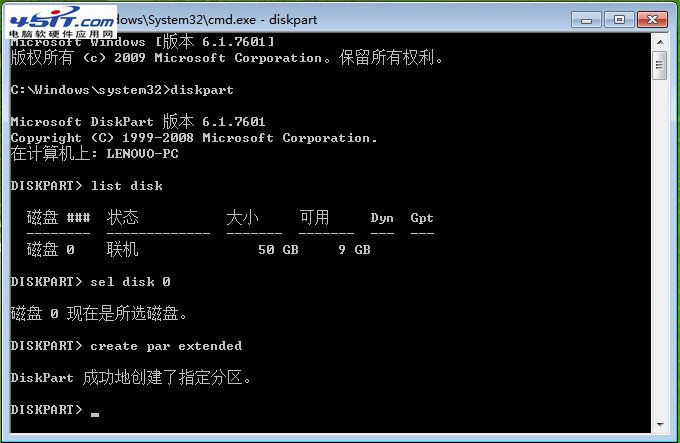

| 命令 | 全寫 | 作用 |
|---|---|---|
diskpart | - | 啟動磁盤管理工具 |
list disk | - | 列出所有磁盤 |
sel disk n | select disk n | 選中第 n 塊磁盤 |
create par extended | create partition extended | 建立擴展分區 |
擴展分區本身不存數據,僅作為邏輯分區的容器。邏輯分區數量無理論上限(受磁盤空間限制),完美解決 MBR 4 主分區瓶頸。後續分區操作均在擴展分區內進行,不再報「主分區已滿」錯誤。