下載的遊戲多為 ISO/MDF/MDS 等鏡像格式,無法直接運行。本教程以 Daemon Tools Lite 為例,詳細演示從虛擬光驅安裝、鏡像掛載、到遊戲安裝的完整流程,適配各類光盤版遊戲。
準備工作
- 下載安裝 Daemon Tools Lite 4.45.4 官方中文版(百度搜索獲取)
- 解壓遊戲壓縮包,識別鏡像文件(通常為最大的 .iso/.mds/.mdf 文件,圖標為光碟樣式)


鏡像掛載步驟
- 啟動 Daemon Tools Lite

- 點擊工具欄第一個按鈕 「添加映像」(即掛載鏡像)
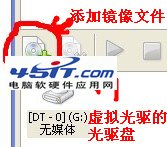
- 選擇鏡像文件路徑 → 「打開」
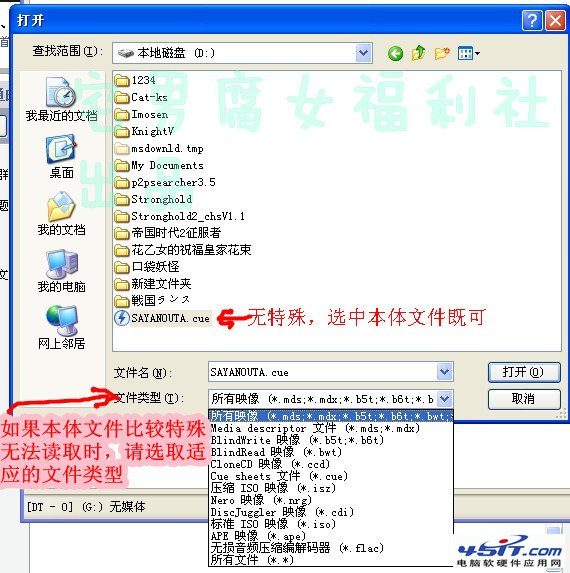
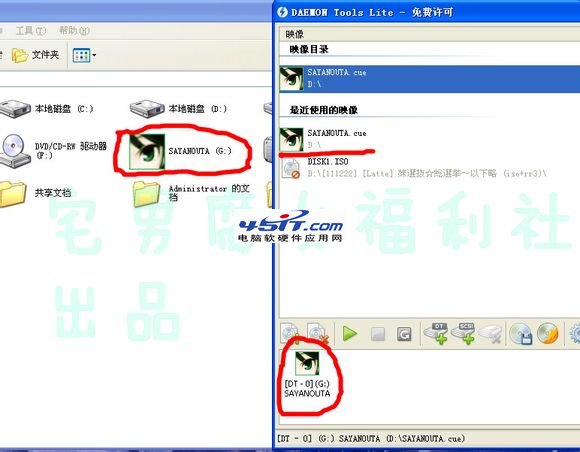
- 映像目錄顯示鏡像 → 雙擊掛載 → 虛擬光驅出現於「我的電腦」
遊戲安裝關鍵點
正規安裝流程
- 自動彈出安裝界面或雙擊虛擬光驅打開
- 識別關鍵按鈕:「遊戲安裝」/「Game Install」(首選)、「下一步」/「Next」、「退出」/「Exit」
- 安裝路徑務必確認,避免默認 C 盤空間不足
- DirectX/VC++ 等運行庫建議官網下載最新版安裝,勿用光盤舊版
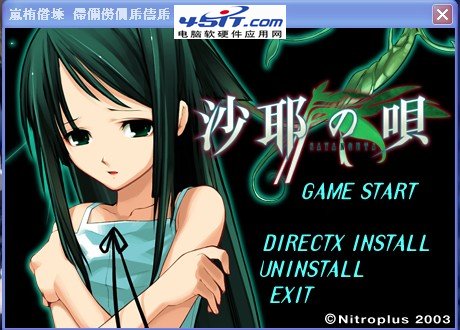
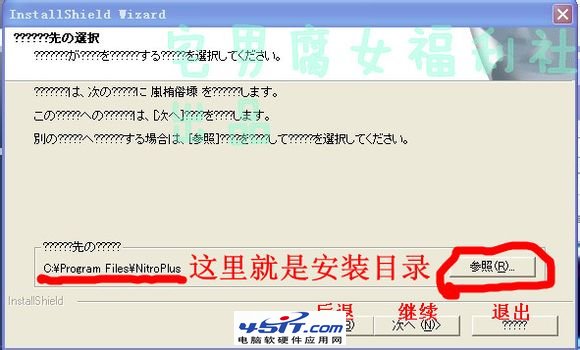
日文/亂碼界面應對
- 部分日系遊戲需 Microsoft AppLocale / NTLEA 模擬日文環境
- 實測多數遊戲無需區域模擬即可安裝,按慣例「全默認下一步」通關
- 實在亂碼無法識別,嘗試 AppLocale 以日文啟動安裝程序
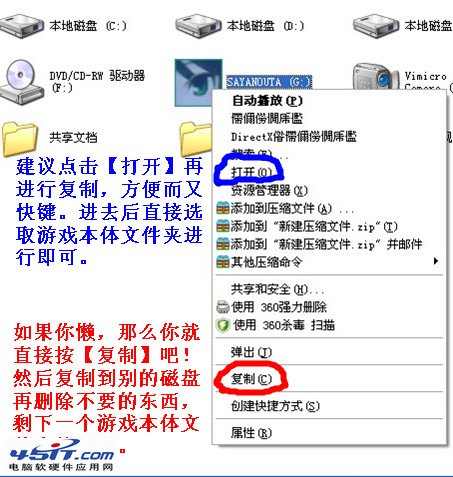
「偷懶法」:直接複製鏡像內容
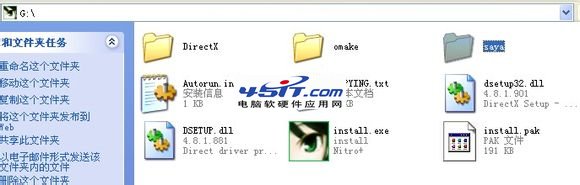
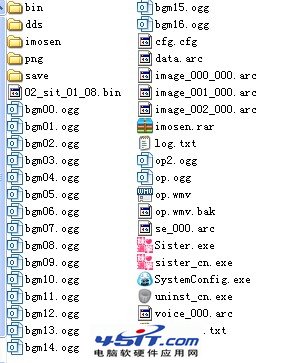
適用於免安裝綠色版遊戲:掛載鏡像 → 進入虛擬光驅 → 全選複製到硬盤 → 尋找 .exe 啟動文件運行。注意:需註冊表/服務的遊戲此法無效。
避坑指南
- 鏡像文件識別:圖標為光碟、副檔名 .iso/.mds/.mdf/.ccd/.nrg、體積通常最大
- 多鏡像遊戲:按提示換盤(卸載當前鏡像 → 掛載下一張)
- 安裝後啟動:桌面快捷方式/開始菜單/遊戲目錄 .exe 均可
掌握虛擬光驅操作,光盤版遊戲安裝不再是門檻,享受無光驅時代的便利。