Windows XP Windows 7 Windows 2003 Windows Vista Windows 綜合教學 Linux 系統教學
Windows 10 Windows 8 Windows 2008 Windows NT Windows Server 電腦軟體教學
您现在的位置: Windows教程網 >> Windows教程 >  >> 電腦軟體教學 >> 系統工具

NTBootAutofix 修復雙系統啟動黑屏圖文教程:U盤啟動自動修復引導項

編輯:系統工具

多系統(XP/Win7/Win8)安裝後啟動黑屏,多因 BOOT.INI/BCD 引導配置與實際分區不符。NTBootAutofix 是專業的引導修復工具,支援 XP/Vista/Win7/Win8/Win10,U盤啟動環境下自動掃描修復,並提供手動高級功能應對複雜場景。

準備工作

  • 下載 NTBootAutofix.exe(百度搜索)
  • 製作可啟動 U盤(推薦微PE/舊毛桃/大白菜等 PE 工具箱)
  • 將 NTBootAutofix.exe 複製到 U盤

自動修復流程

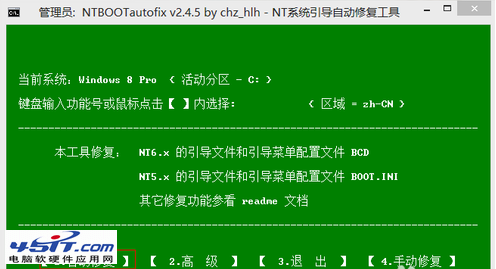
  1. U盤啟動進入 PE → 運行 NTBootAutofix.exe
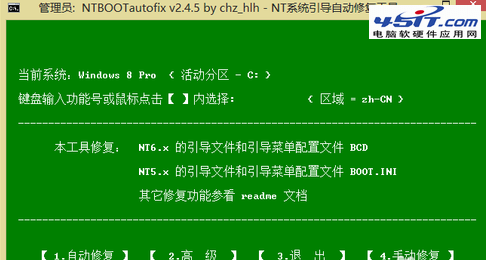
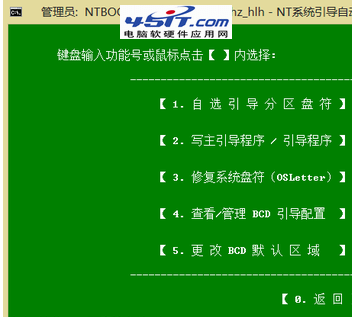
  2. 選 「1. 自動修復」 → 回車

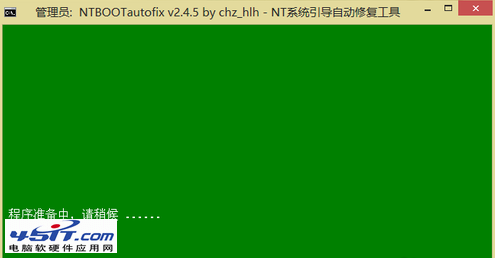
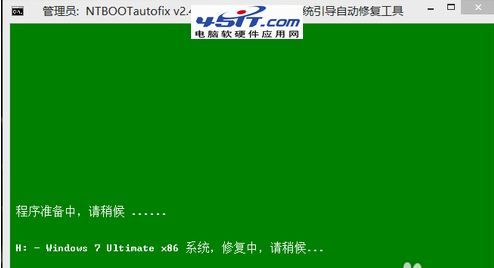
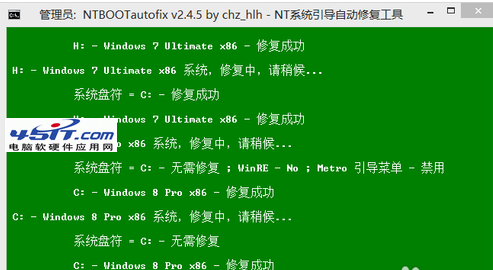
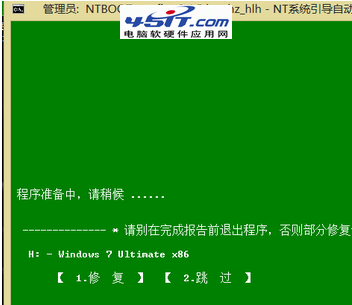
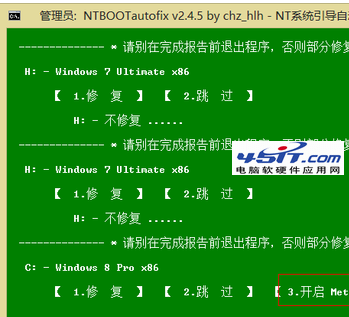
  1. 工具掃描所有分區,識別安裝的系統 → 自動匹配正確引導信息寫入

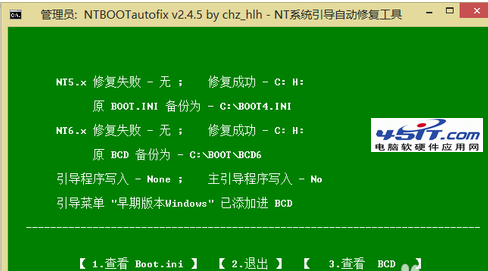
  1. 修復完成 → 可查看 boot.ini 確認配置正確

手動高級功能(選「高級」進入)

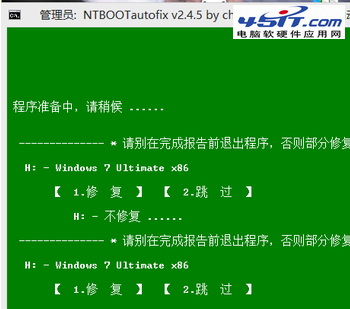
  • 修復/跳過單個系統引導:針對性修復特定系統

  • 修改系統盤符:系統安裝盤符非 C: 時強制修正(選項 3)

  • 支援 Win8 Metro 風格啟動修復

故障成因深度解析

多系統安裝時:

  • 分區盤符在 PE/安裝環境與運行環境下可能不同
  • 隱藏分區導致可見分區盤符漂移
  • BOOT.INI(XP)或 BCD(Vista+)記錄的盤符與實際不符 → 引導失敗 → 黑屏

NTBootAutofix 核心價值:自動映射邏輯盤符到物理分區,重寫正確引導配置,免去手動計算盤符對應的繁瑣過程。

Copyright © Windows教程網 All Rights Reserved