前置條件
- 已安裝 VMware Workstation 並建立虛擬機、安裝客體作業系統 (Guest OS)。
- 客體系統已安裝 VMware Tools (關鍵:提供共享資料夾驅動、剪貼板共享、拖放檔案、解析度自適應)。
設定步驟 (以 Windows 客體為例)
Step 1:虛擬機設定新增共享資料夾
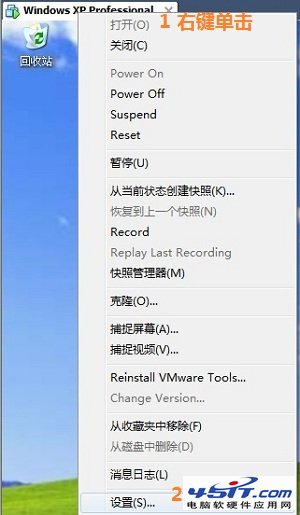
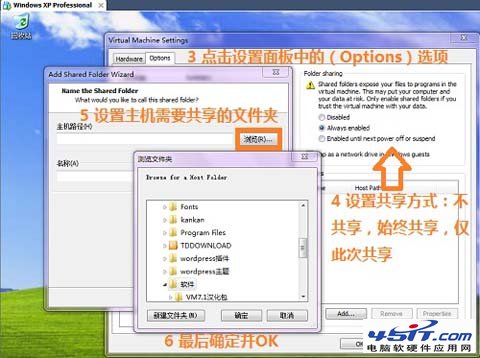
- 虛擬機關機/掛起狀態 → 右鍵虛擬機標籤 → Settings (設定)。
- 選 Options (選項) → Shared Folders (共享資料夾)。
- 選 Always enabled (始終啟用) 或 Enabled until next power off or suspend (直到下次關機/掛起)。
- 點擊 Add (新增) → 精靈:Host path (主機路徑) 選擇欲共享的資料夾 → Name (名稱) 自動帶入或自訂 (如
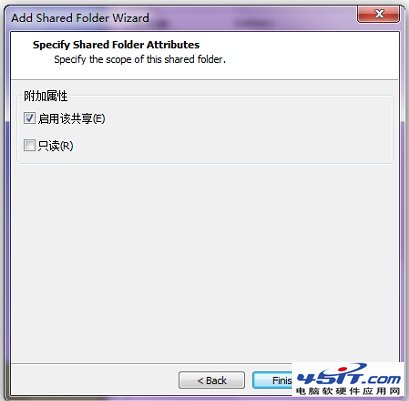
HostShare) → 勾選 Enable this share (啟用此共享) → Read-only (唯讀) 視需求勾選 → 完成。
Step 2:設定共享屬性 (權限)
在共享資料夾列表中選中該共享 → Properties (屬性) → 確認 Read-only 狀態 → OK。
Step 3:客體系統內建立快捷方式存取
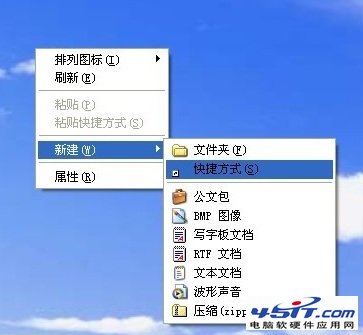
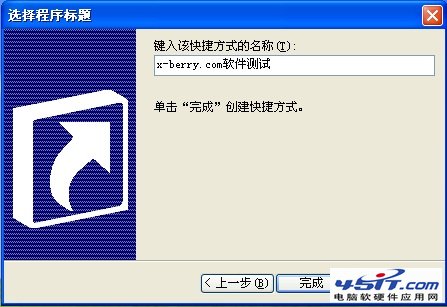
- 進入客體系統桌面 → 右鍵空白處 → New → Shortcut (新建捷徑)。
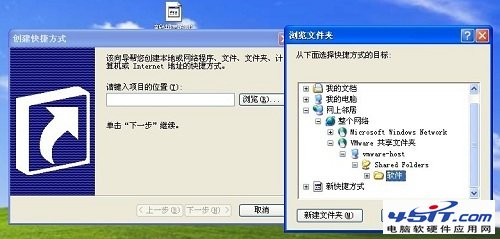
- 位置輸入:
\\vmware-host\Shared Folders\您的共享名稱 (如 \\vmware-host\Shared Folders\HostShare) → 下一步 → 命名 → 完成。
- 或在「網路上的芳鄰/網路」→ vmware-host → Shared Folders → 找到共享資料夾 → 右鍵「建立捷徑」/「對應網路磁碟機」。
Linux 客體額外步驟
共享資料夾通常掛載在 /mnt/hgfs/。若無,執行:
sudo vmhgfs-fuse .host:/ /mnt/hgfs -o allow_other
# 或
sudo mount -t fuse.vmhgfs-fuse .host:/ /mnt/hgfs -o allow_other
建議寫入 /etc/fstab 開機自動掛載。
常見問題排查
- 客體看不到共享 → 確認 VMware Tools 正確安裝且服務運行中 (Windows:
services.msc → VMware Tools Service)。
- 權限不足 → 檢查主機資料夾 NTFS 權限、VMware 共享設定是否勾選 Read-only。
- 拖放檔案失效 → 重啟 VMware Tools、重啟客體、重裝 VMware Tools。