Windows XP Windows 7 Windows 2003 Windows Vista Windows 綜合教學 Linux 系統教學
Windows 10 Windows 8 Windows 2008 Windows NT Windows Server 電腦軟體教學
您现在的位置: Windows教程網 >> Windows教程 >  >> 電腦軟體教學 >> 系統工具

RAR 解壓 7Z 分卷檔案方法:CMD copy /B 合併分卷後再解壓

編輯:系統工具

問題場景

下載到 .7z.001, .7z.002, .7z.003... 多個分卷檔,直接用 WinRAR 開啟 .7z.001 報錯無法解壓。

解決方案:先合併分卷,再解壓

  1. 將所有分卷檔放在同一資料夾。
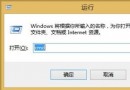
  2. 在該資料夾打開 CMD (路徑列輸入 cmd 回車)。
  3. 執行指令:
copy /B 目標檔案名.7z* 目標檔案名.7z
# 實例:
copy /B a.7z001* a.7z
  • /B:二進位模式複製 (關鍵,否則文字模式會截斷)。
  • *:通配符匹配所有分卷 (.001, .002...)。
  • 輸出檔 a.7z 為完整合併後的 7Z 壓縮包。
  1. 合併完成後,用 WinRAR / 7-Zip / Bandizip 正常解壓 a.7z 即可。

原理說明

7Z 分卷格式單純將完整壓縮資料流切割成固定大小片段,**無獨立索引**,故必須按順序二進位拼接還原完整資料流,解壓軟體才能識別。RAR/ZIP 分卷則各卷自帶索引,可直接逐卷解壓。

進階:單行批次處理多組分卷

for %f in (*.001) do copy /B "%f*" "%~nf.7z"

在資料夾下執行,自動將所有 *.001 開頭的分卷組合併為同名 .7z 檔。

Copyright © Windows教程網 All Rights Reserved