前言
觸控板是筆記本核心輸入裝置,但常遇失靈、誤觸、延遲等問題。本文教導用驅動人生 6 快速診斷修復。
一、觸控板失靈
常見原因
- 驅動損壞/被誤刪。
- 觸控板被熱鍵關閉。
- 病毒破壞。
- 硬體故障 (進水、異物)。
排查步驟
- 重啟電腦 (排除暫時性程式錯誤)。
- 進入安全模式 (開機狂按 F8) → 選「最後一次正確配置」啟動。
- 全盤殺毒。
- 檢查熱鍵:嘗試 Fn + F6 (或 F7/F9,視品牌而定) 切換觸控板開關。螢幕會提示「觸控板已啟用/禁用」。
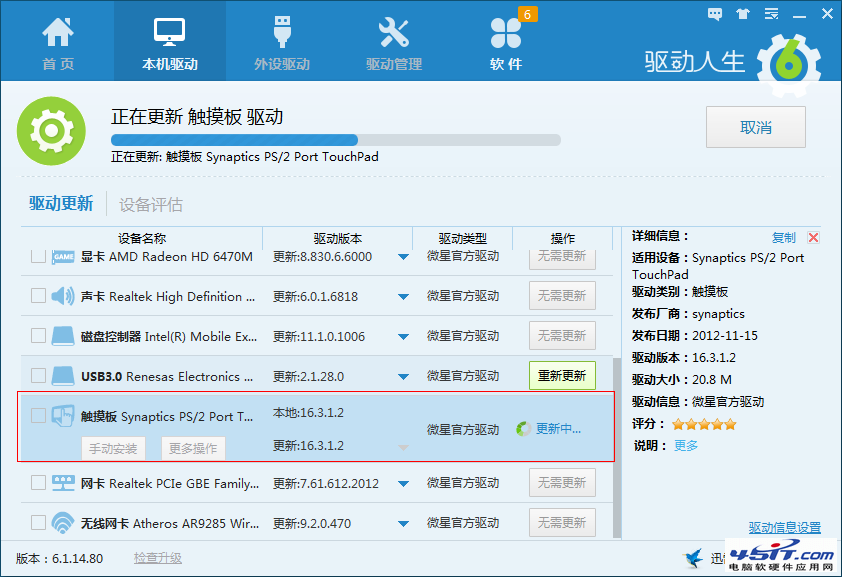
- 用驅動人生 6 重裝驅動:
主介面 → 卸載驅動 移除原觸控板驅動 → 掃描 → 更新/安裝 最新驅動 → 重啟測試。
二、如何禁用/關閉觸控板 (外接滑鼠時防誤觸)
- 確認是否有獨立觸控板開關鍵 (觸控板右側)。
- 無獨立鍵則用 Fn + F7 (常見組合,具體查閱說明書) 切換。系統會彈出提示。
- 若操作後仍無法工作,同樣用驅動人生 6 卸載重裝驅動。
三、觸控板延遲/卡頓 — Smart Sense 功能
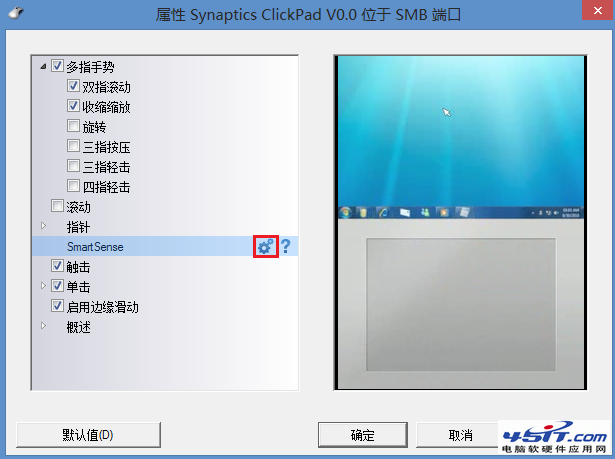
打字時觸控板故意延遲幾秒防誤觸,此為 Smart Sense 功能,非故障。
關閉方法:
控制台 → 滑鼠 → 裝置設定 → Smart Sense → 設定 (齒輪圖示) → 關閉或調低靈敏度。
總結
驅動人生 6 提供驅動備份、卸載、一鍵更新、離線安裝等功能,配合官方論壇工程師遠程支援,能解決 99% 觸控板驅動相關問題。