WinRAR 功能強大,除壓縮解壓外,更能輕鬆實現文件隱藏加密。本文教您利用 WinRAR 將重要文本文檔隱藏進圖片文件,構建屬於自己的「秘密工廠」。
操作步驟
- 準備素材: 找一張體積較大的 BMP 圖片(其他格式亦可),複製到文本文檔(如
A.txt)同目錄,重命名為 B.bmp。
- 選中文件: 按住 Ctrl 依次點選
A.txt 和 B.bmp(圖片必須在前),右鍵選「添加到壓縮文件」。
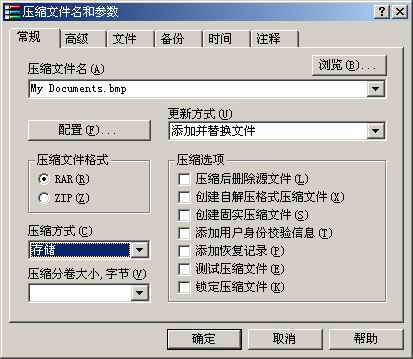
- 設置壓縮參數:
- 「壓縮文件名」副檔名改為 .bmp(如 A.bmp)。
- 「壓縮方式」選「存儲」(不壓縮)。
- 調整文件順序: 點「文件」標籤,確認「要添加的文件」列表中圖片在文本前面,否則拖動調整。
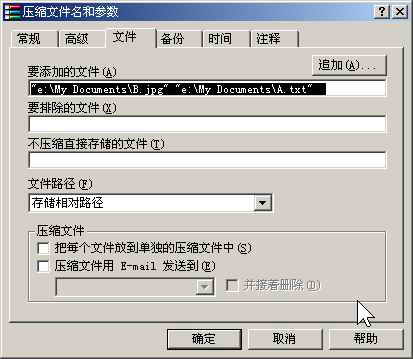
- 設置加密: 切「高級」標籤,點「設置密碼」,勾選「顯示密碼」與「加密文件名」,輸入密碼(建議用漢字增強安全性)。
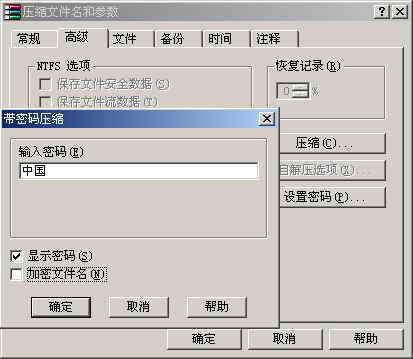
- 完成合併: 連點兩次「確定」,即可將
A.txt 合併進 A.bmp。
效果驗證
- 生成的圖片用圖片瀏覽器打開,與原圖無異,旁人絕不會懷疑裡面藏有文檔。
- 即使用圖像隱寫分析工具(如「滲透」)檢測出隱藏文本,因啟用了「加密文件名」與文件加密,無密碼無法打開,連文件名也看不到。
- 自行查看時:將副檔名改回
.rar 用 WinRAR 打開,或直接右鍵選「用 WinRAR 打開」,輸入密碼即可提取文檔。
經此處理,您擁有了專屬的「秘密工廠」,鮮有軟體能破解這層雙重保護!