一、電腦完全無聲音
可能原因與對策
- 輸出裝置/接口異常:換耳機測試;檢查綠色音頻輸出孔連接是否鬆動。
- 聲卡驅動缺失/不匹配:
右鍵「電腦」→ 管理 → 裝置管理員 → 聲音、視訊和遊戲控制器,查看是否有黃色驚嘆號/問號或「未知裝置」。
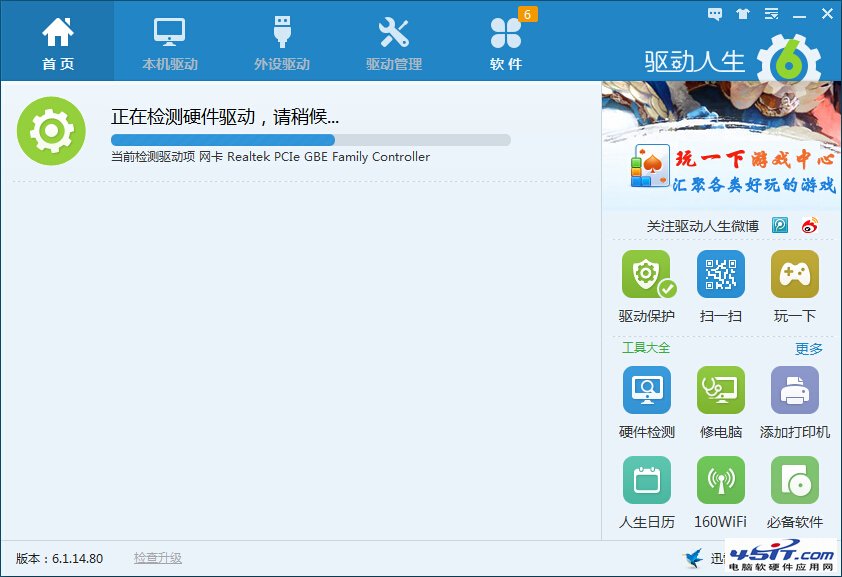
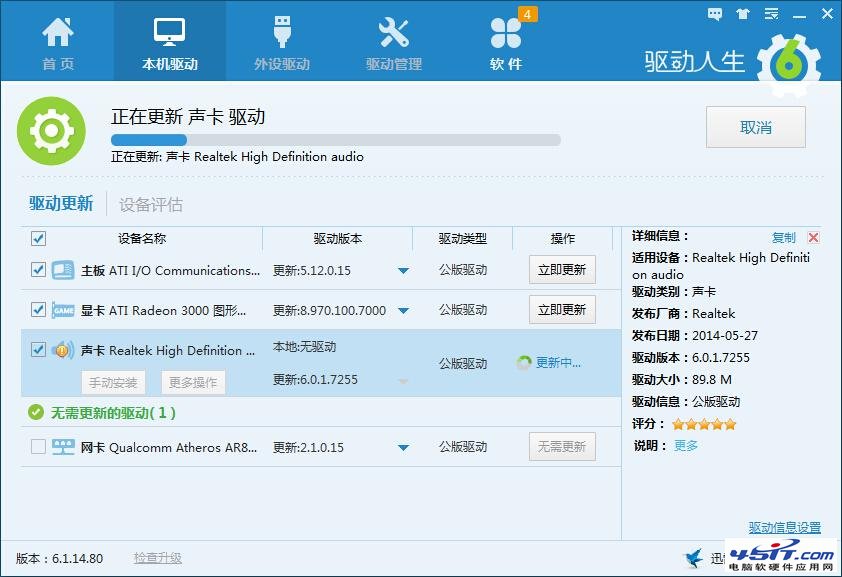
→ 用驅動人生 6 掃描更新聲卡驅動 (一鍵更新或手動更新) → 重啟測試。
- Windows Audio 服務未啟動:
右鍵「電腦」→ 管理 → 服務 → 找 Windows Audio → 啟動類型設「自動」、狀態「啟動」。
- Realtek 音效管理器設定錯誤 (Win7 為例):
控制台 → Realtek 管理器 → 右上角插孔設定 → 勾選禁用前面板插孔偵測。XP/Win8 同理。
- 硬體故障:以上皆無效,送修檢測主板/聲卡硬體。
二、麥克風無聲音
- 插孔接觸不良:拔插重試;前置面板無效試後置面板。
- Realtek 管理器設定:同方法 4 操作。
- 麥克風被靜音/音量過低:
右鍵小喇叭 → 錄音裝置 → 麥克風 → 內容 → 層級 → 拉高「麥克風」與「麥克風增強」音量。
- 聲卡驅動損壞:用驅動人生 6 更新驅動。
- 麥克風硬體損壞:換新麥克風測試。
三、QQ 語音導致音樂聲音變小
Windows 通訊活動偵測自動降低其他聲音。
修復:右鍵小喇叭 → 聲音 → 通訊 → 當 Windows 偵測到通訊活動時 → 不執行任何動作 → 確定。
核心建議
聲卡問題 80% 以上為驅動問題。首選驅動人生 6 全盤掃描 → 更新聲卡驅動 → 重啟,能解決絕大多數無聲、雜音、麥克風無效等故障。驅動人生持續優化,體驗越來越好。