錯誤訊息解讀
「CRC 失敗於加密檔案(密碼錯誤?)」有兩種可能:
- 密碼輸入錯誤:完全無法解壓任何檔案。
- CRC 校驗失敗(檔案損壞):部分檔案已解壓出來,後續才報錯。本文針對此情況。
CRC 錯誤常見成因
- 網路傳輸不穩(斷線、多執行緒衝突、伺服器擁擠)導致下載檔案損壞。
- 來源站點提供的壓縮包本身已損壞(無恢復記錄則無解)。
- 下載工具收尾不完善(99% 卡住需人工停止/繼續),導致檔案尾部截斷。
緊急搶救:保留損壞檔案(釜底抽薪法)
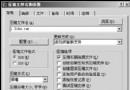
- 右鍵壓縮包 →「解壓縮到目前資料夾」→ 彈出視窗勾選 「保留損壞的檔案」。
- 點「確定」開始解壓,無視錯誤提示,讓程式跑完。
- 解壓完成後,標記為損壞的檔案仍會被解出。經測試,大多數檔案(影片、音樂、文件、安裝程式)仍可正常使用。
根本預防:壓縮時加入恢復記錄
- 新壓縮:「壓縮檔名與參數 → 進階 → 恢復記錄」→ 設定百分比(建議 3%~10%),產生 `.rev` 卷或內建恢復資料。
- 分卷壓縮:將大檔分割為多個小卷(如 100MB/卷),單卷損壞不影響其他卷,損失可控。
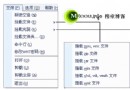
- 舊壓縮包補記錄:開啟現有 .rar → 選單「命令」→「保護壓縮檔」→ 加入恢復記錄。
小知識
CRC 錯誤無法完美修復(無恢復記錄時)。預防遠大於補救。養成「重要資料必加恢復記錄、大檔必分卷」習慣,才是資料安全之道。