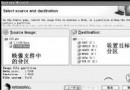
用戶欲將戴爾筆記本(預裝 Win7 64位)整盤 GHOST 到移動硬盤,以便安裝 XP 並保留出廠恢復功能,但 GHOST 中無法識別 C 盤。專家指出:此操作屬過度備份,且方向錯誤。
核心誤區分析
- 隱藏恢復分區獨立於 C 盤,安裝 XP 只會格式化 C 盤,不會破壞隱藏分區
- 整盤備份包含大量無用數據(休眠文件、頁面文件、臨時文件),耗時耗空間
- 移動硬盤容量可能小於筆記本硬盤,導致備份失敗
正確方案
- 直接安裝 XP:格式化 C 盤安裝,隱藏恢復分區自動保留
- XP 系統崩潰時,啟動出廠恢復(通常開機按 F12/F8/特定鍵) → 還原為出廠 Win7 64位
- 如需備份 XP 系統,僅需 GHOST 備份 C 盤 到移動硬盤即可
避坑建議
- 安裝 XP 前確認:硬件支援 XP(部分新款筆記本無 XP 驅動)
- 備份關鍵數據到移動硬盤(文檔、圖片、資料庫等)
- 準備 XP 專用 GHOST 鏡像或原版安裝盤
理解「隱藏恢復分區獨立性」與「分區級備份優於整盤備份」,避免無效操作,輕鬆實現雙系統共存與出廠恢復雙保障。