沒光碟機怎麼裝系統、玩遊戲、跑光碟映像?虛擬光碟機讓硬碟上的 ISO/映像檔秒變光碟,速度高達 200x,支援同時掛載多片、壓縮節省空間、筆電省電必備。本文詳細介紹虛擬光碟原理、8 大實用功能、主流軟體比較,並以 Daemon Tools 為例完整演示安裝與掛載操作。
虛擬光碟機是模擬實體 CD/DVD-ROM 行為的軟體,將光碟內容製作成映像檔 (ISO, CCD, CUE, MDS 等) 存放在硬碟,再由軟體模擬成虛擬光碟機裝置。系統與應用程式完全以為是真實光碟機,實際讀取來自硬碟,速度極快。
| # | 功能 | 說明 |
|---|---|---|
| ① | 筆電最佳伴侶 | 解決無光碟機、光碟機慢、攜帶不便、耗電問題;映像檔可從網路/其他電腦複製 |
| ② | 光碟備份/複製 | 產生單一映像檔而非成百上千檔案,管理容易,確保可開機/防拷貝保護正確運作 |
| ③ | 同時掛載多片 | 可建立多個虛擬光碟機,同時執行百科全書、安裝金山詞霸、聽音樂 CD,實體光碟機辦不到 |
| ④ | 即時壓縮/解壓 | 專業壓縮演算法,未壓縮檔案壓縮率 50%+,執行時即時解壓不失真 |
| ⑤ | 虛擬光碟塔 | 取代昂貴硬體光碟塔,無限量映像檔即時存取,無換盤等待、不佔空間、免維護 |
| ⑥ | 遊戲/大型軟體安裝 | 下載的 ISO 映像檔直接掛載安裝,遊戲玩家必備 |
| ⑦ | 安裝作業系統 | PE 環境下掛載 ISO 跑 Setup,或用 Ghost 瀏覽器還原 GHO,免光碟裝系統 |
| ⑧ | 高速讀取 | 硬碟傳輸 100-220x 光碟機速度,影片播放零卡頓,遊戲載入秒開 |
| 軟體 | 授權 | 支援格式 | 特色 |
|---|---|---|---|
| Daemon Tools | 免費 (含廣告版) | ISO, CCD, CUE, MDS, MDX... | 最熱門、相容性佳、支援自動執行、多語系 |
| WinMount | 免費 | ISO, BIN, CUE, NRG... | 支援掛載壓縮檔 (RAR/ZIP/7Z) 當資料夾 |
| Alcohol 120% | 試用/付費 | 極廣 (含特殊保護) | 燒錄+虛擬雙功能、模擬實體光碟機特性最強 |
| Virtual Drive | 免費 | ISO, BIN, CCD... | 介面簡單、資源佔用低 |
重開機後,系統匣出現 Daemon Tools 圖示 (閃電圖案),右鍵選單:
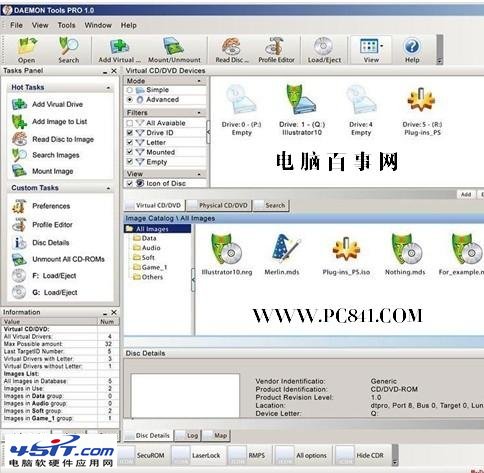
daemon.exe -mount 0, "C:\Games\game.iso" 適合批次腳本