在磁碟管理工具領域,國產軟體 DiskGenius(原 DiskMan)與 分區助手(原傲梅分區助手)堪稱雙雄。筆者長期實測發現:快速分區首選 DiskGenius,而涉及資料無損調整分區大小、移動分區等高風險操作,分區助手的成功率與易用性更勝一籌,甚至優於 Partition Magic、Paragon Partition Manager、Acronis Disk Director Suite 等國外老牌工具。本文將以實戰案例,詳細演示如何使用分區助手「擴展分區精靈」一鍵完成 C 擴容操作。
筆者近期升級電腦,系統盤 C 僅 27.95 GB,安裝 Windows 7 64 位後剩餘不足 5 GB;資料盤 D 卻擁有 30.95 GB 可用空間。目標很明確:從 D 盤無損劃出 20 GB 合併到 C 盤,且不重裝系統、不丟失資料。
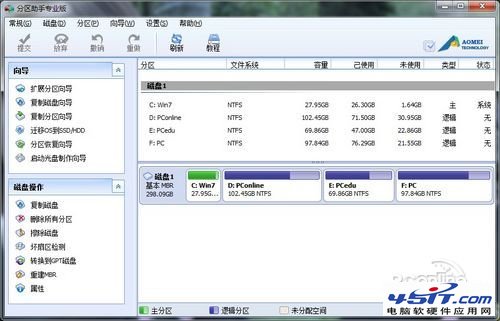
圖 1 分區助手主介面一目了然(點擊可放大)
⚠ 重要提醒: 任何分區操作均存在風險,操作前請務必將重要資料備份至外接硬碟或雲端。
傳統無損分區需手動完成「縮減 D 盤 → 產生未分配空間 → 移動分區位置 → 延伸 C 盤」四步驟,極易因順序錯誤導致啟動失敗。分區助手的「擴展分區精靈」將邏輯封裝為兩步自動流程:
在左側導覽欄點擊「擴展分區精靈」,介面提供兩種模式:
本例直接選「擴展系統分區」,點擊「下一步」。切勿勾選「自動模式」,新手建議保持預設手動確認模式,以便隨時掌控進度。
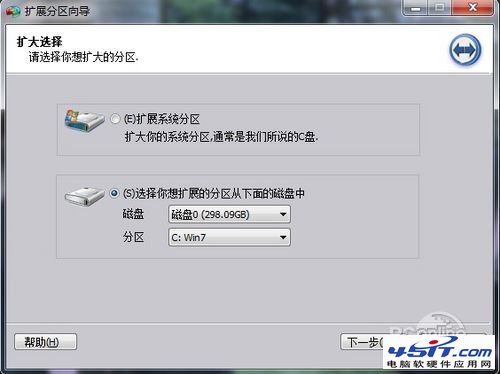
圖 2 選擇擴展目標分區
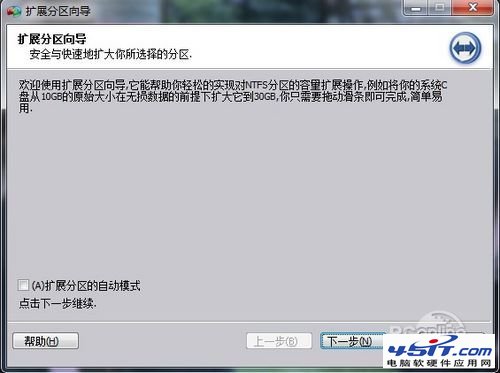
圖 3 確認無誤後進入下一步
這是關鍵步驟:「分區選擇」指的是從哪個分區撥出剩餘空間,而非「要縮減哪個分區」。軟體會自動完成:縮減來源分區 → 移動中間分區 → 將未分配空間挪至目標分區旁 → 延伸目標分區。
本例勾選 D 盤,拖動滑塊或輸入 20480 MB(20 GB),點擊「下一步」。
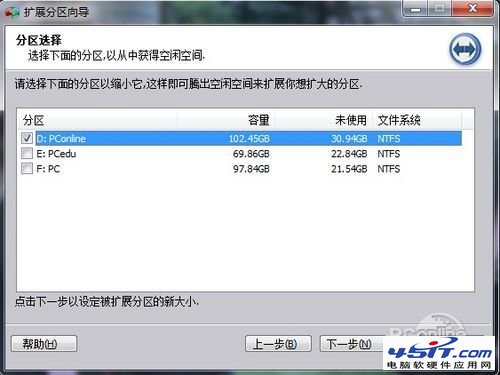
圖 4 分區選擇:勾選 D 盤並設定撥出容量
精靈會顯示操作預覽:D 盤縮小 20 GB、C 盤擴大 20 GB、中間分區(如有)自動移動。確認無誤後點擊「執行」,軟體將在 PreOS 模式(重啟後類 DOS 環境)下完成實際寫入。全程無需人工干預,完成後自動重啟進入系統。
分區助手「擴展分區精靈」將專業級的無損分區操作降維為「選目標 → 選來源 → 確認執行」三步傻瓜式流程,極大降低了資料損毀風險。對於「C 盤紅、D 盤綠」的經典難題,它是目前 Windows 平台上最可靠的免費解決方案之一。建議搭配 DiskGenius 使用:前者管「建」、後者管「調」,組成最強磁碟管理組合。