核心原理
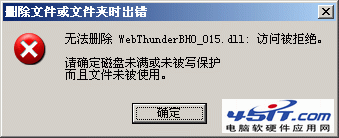
檔案無法刪除多半因「被其他程式鎖定/佔用」(如開啟中的文件、系統服務、病毒進程)。Unlocker 能**列出鎖定該檔案的所有進程**,並提供「解除鎖定」→「刪除/重命名/移動」一鍵操作。比喻:高速行駛的汽車(進程)佔用輪胎(檔案),Unlocker 先讓車停下,再卸輪胎。
安裝與介面
- 官網/可信下載站獲取 綠色版 (約 100KB),解壓執行
!安裝.cmd 完成安裝(右鍵選單整合 Unlocker 項目)。
- 官方支援繁體中文介面。
- 重要:安裝時**取消勾選 Unlocker Assistant**(常駐托盤圖示),無實際用途且佔用資源。
基本使用流程
- 右鍵無法刪除的檔案/資料夾 → 選擇 Unlocker。
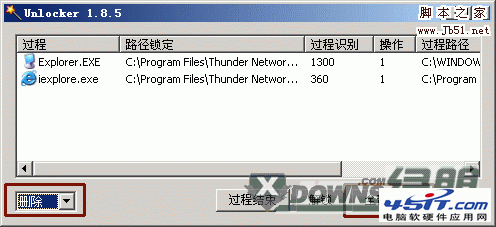
- 視窗列出所有鎖定該檔案的進程 (PID、路徑、鎖定類型)。
- 下方「動作」下拉選單選擇:刪除 / 重命名 / 移動 / 複製。
- 點擊 「全部解鎖」 → 確認提示 → 操作完成。
進階技巧與對比
- Killbox:直接強制刪除,較暴力,可能導致系統不穩。
- Unlocker:顯示具體進程,可選擇僅解鎖不刪除,更安全可控。
- 病毒檔案常注入
explorer.exe, iexplore.exe 等系統進程,Unlocker 能精準識別並解鎖刪除。
- 安全模式 / WinPE 環境同樣能刪除頑固檔案,Unlocker 只是**在正常 Windows 下更方便的圖形化工具**。
重要安全提醒
- 嚴禁用 Unlocker 隨意刪除 C 槽系統檔案,除非 100% 確定該檔案為惡意程式且知曉後果。
- 刪除系統關鍵檔案會導致藍屏、無法開機、功能失效。
- 懷疑病毒時,建議先用殺毒軟體全盤掃描/隔離,再輔以 Unlocker 清理殘留。