下載大型壓縮檔最怕檔案損壞導致無法解壓。WinRAR 內建的「修復壓縮檔」功能能針對輕微損壞的 RAR/ZIP 檔案進行重建,操作簡單、成功率高,是重新下載前的最佳嘗試。
操作步驟
- 開啟 WinRAR 主視窗,在地址列切換至損壞壓縮檔所在資料夾,選中該檔案。
- 點選工具列「修復」按鈕(或「命令」→「修復壓縮檔」),於下拉選單選擇「修復壓縮檔」。
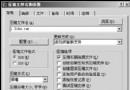
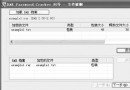
- 彈出對話框指定修復後檔案儲存路徑,點選「確定」開始修復,進度視窗會顯示詳細處理過程。
結果驗證
修復完成後,指定資料夾會出現 _reconst.rar 或 _reconst.zip 檔案。嘗試解壓此檔案,若正常釋出內容,即代表修復成功。
適用範圍與限制
- ✅ 適用:檔頭損壞、部分資料區塊遺失、CRC 錯誤等輕微損壞。
- ❌ 不適用:嚴重截斷、核心資料區塊大量遺失、加密檔案金鑰損壞。
- ⚠️ 可能結果:僅能修復壓縮包內部分檔案,其餘仍損壞。
替代工具
若 WinRAR 無法修復,可嘗試 ZipMagic、DataNumen RAR Repair、DiskInternals ZIP Repair 等專業修復軟體,部分支援批次修復與預覽功能。
預防勝於治療
- 下載大檔案後務必進行 MD5/SHA1 校驗,確認檔案完整性。
- 重要資料建議分卷壓縮並加上 恢復記錄(WinRAR 壓縮時勾選「建立恢復記錄」),大幅提升抗損壞能力。
- 備份遵循 3-2-1 原則:三份拷貝、兩種媒介、一份異地。