核心觀念
誤分區或誤 GHOST 實質上只是改寫了分區表(MBR),資料區塊(特別是 C 槽之後的擴充分區)通常完整保留。只要重建正確的分區表,99% 機率能找回除 C 槽外的所有資料。
操作前提
- 準備一張含 PTDD 3.0(分區表醫生) 的 PE 啟動光碟/USB(深山紅葉、電腦公司、老毛桃等 PE 皆內建)。
- 必須從光碟/USB 啟動進入 PE 環境操作,相當於純 DOS 模式,避免系統鎖定磁碟。
- 整個搜尋過程唯讀,不寫入硬碟,直到你確認方案點擊「下一步」才會寫入分區表,安全無風險。
圖文操作步驟
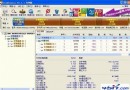
- PE 桌面 → 「磁碟工具」→「PTDD 磁碟恢復工具」。
- 選「操作」→「重建分區表」→ 務必勾選「交互模式」(關鍵!)。
- 點「開始搜尋」,等待掃描完成。
- 軟體會列出一或多組找到的分區表方案。逐一核對:
- 錯誤方案:總容量小於硬碟實際容量,有「未使用空間」。
- 正確方案:分區數量、大小、檔案系統與原狀一致,總容量滿足硬碟大小。
- 確認正確方案後,點「下一步」寫入分區表 → 重新開機 → 分區恢復,資料完整可讀。
實戰經驗分享
作者親測恢復四顆硬碟(除 C/D 槽外的所有分區全找回),軟體運作正常。虛擬機測試截圖顯示:搜尋過程、錯誤/正確方案對比、保存確認、重開機後分區恢復。
同原理替代工具
- DiskGenius(PE/DOS/Windows 皆可):「硬碟」→「搜尋遺失分區(重建分區表)」→ 交互模式 → 保存。
- DiskGenius 優勢:介面更現代、支援更多檔案系統(exFAT、EXT4 等)、可預覽分區內檔案確認後再保存。
黃金法則
誤操作後絕對不要格式化、建立新分區、寫入任何資料。立即用唯讀工具搜尋分區表,找不到再尋求專業救援。