資料分散在多資料夾、僅部分檔案變動時,逐一複製太慢、全量備份太浪費。WinRAR 命令列模式支援「增量更新」、後台執行、甚至備份完自動關機,配合 Windows 排程任務即成自動化備份系統。
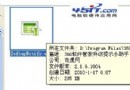
C:\Program Files\WinRAR\WinRAR.exemybackup.1st(副檔名必須 .1st)D:\lj\work // 工作資料夾
D:\Foxmail\mail // 郵件資料
D:\lj\私人文件 // 私人檔案
註://後為註解不影響備份;局域網路徑如\\computer1\d\lj\work亦可(需先驗證或免密碼)。
桌面右鍵 → 新增捷徑,目標輸入:
"C:\Program Files\WinRAR\WinRAR.exe" a -ep2 -ibck D:\lj\back\backup.rar @D:\lj\back\mybackup.1st
a:加入檔案到壓縮包-ep2:儲存完整路徑-ibck:後台執行(托盤圖示顯示進度)@清單檔:讀取備份清單命名為「備份」,雙擊即在背景完成首次全量備份。
複製上一個捷徑改名「備份更新」,修改目標:
"C:\Program Files\WinRAR\WinRAR.exe" u -y -ibck D:\lj\back\backup.rar @D:\lj\back\mybackup.1st
u:更新壓縮包內已變更檔案-y:所有詢問自動答 Yes下班前點一下,僅同步變動檔案,秒級完成。
在更新命令加入 -ioff 參數:
"C:\Program Files\WinRAR\WinRAR.exe" u -y -ibck -ioff D:\lj\back\backup.rar @D:\lj\back\mybackup.1st
雙擊後背景更新完畢自動關機,極致省心。
補充參數:-p密碼可為備份檔加密(如-p1234);更多參數請查 WinRAR 說明檔 F1 →「命令列語法」。