災難現場
使用 Ghost 還原系統至 70% 報錯,進入 PE 發現硬碟只剩一個 C 槽(RAW 格式),D、E 槽含重要資料全不見,分區表疑似損毀。
救援原則:只讀操作、優先搜尋分區、謹慎寫入
DiskGenius 分區表修復 4 步驟
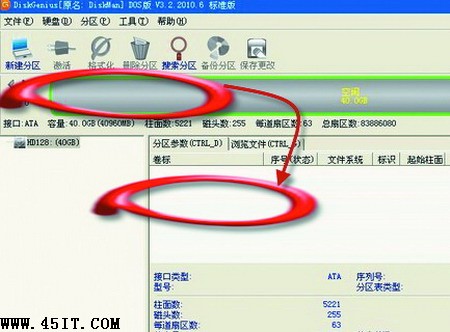
- 啟動 DiskGenius(PE 版或 Windows 版): 主介面顯示硬碟為空白/無分區。
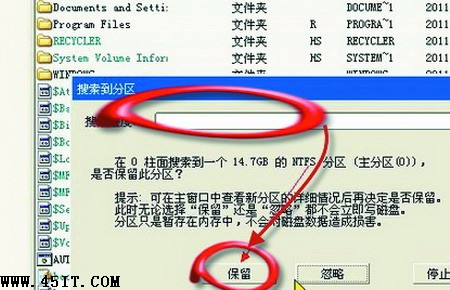
- 搜尋分區: 點選工具列「搜尋分區」→ 「開始搜尋」→ 掃描完成後列出找到的分區。
- 決定保留/捨棄: 有重要資料的分區務必勾選「保留」;空分區可不保留,空間稍後重新規劃。
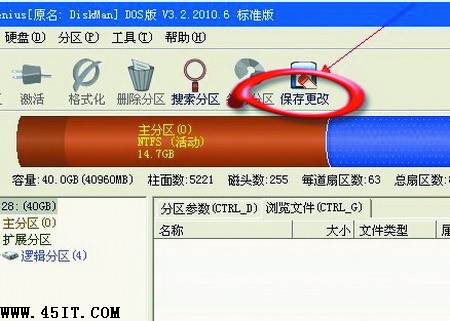
- 儲存變更: 點選「儲存變更」→ 確認寫入分區表 → 重啟電腦。
關鍵注意事項
- 搜尋過程若出現操作失誤,不要儲存,重啟後重新搜尋。
- 儲存後重啟,再進 PE 檢查分區與資料是否可見。
- 若 DiskGenius 無法識別,嘗試 TestDisk(開源跨平台分區救援工具)或送專業資料救援。
- 日後 Ghost 操作務必在純 DOS/PE 環境,避免 Windows 下操作導致分區表損毀。