WinRAR 不只是壓縮/解壓工具,更是檔案管理、加密分發、軟體部署的利器。從新手任務到進階實戰,一次掌握九大核心場景。
新手四大基本任務
任務一:大檔壓縮傳輸(57 MB → 13 MB)
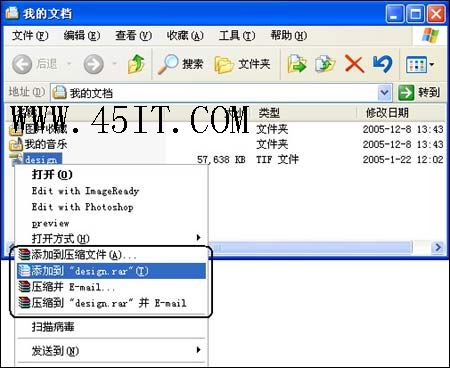
- 右鍵檔案 → 「加入到 '檔名.rar'」極速壓縮
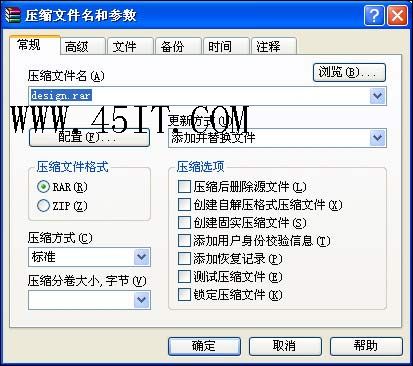
- 需更多選項(格式、路徑、分卷)選「加入到壓縮檔」
- 多檔案 Ctrl/Shift 多選後右鍵同樣操作
任務二:自解壓檔(對方無 WinRAR 也能解)
- 「加入到壓縮檔」→ 勾選「建立自解壓格式」→ 輸出
.exe
- 進階:可產生 DOS 環境 下可執行的自解壓(高級 → 自解壓選項 → 模組 → DOS.SFX)
任務三:製作專業安裝包(多媒體課件範例)
- 右鍵專案根目錄 → 「加入到壓縮檔」→ 勾選自解壓
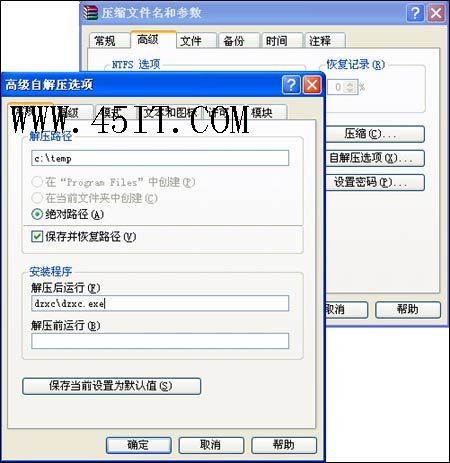
- 高級 → 自解壓選項 → 一般:設解壓路徑
c:\temp、勾選「保存並恢復路徑」、解壓後執行 dzxc\dzxc.exe
- 文字與圖示:自訂視窗標題、提示文字、專屬 ICO 圖示
- 授權:加入版權聲明
- 高級 → 新增捷徑:桌面建立「我的多媒體相簿」指向主程式
任務四:當臨時檔案總管(搜尋、看隱藏檔、備份)
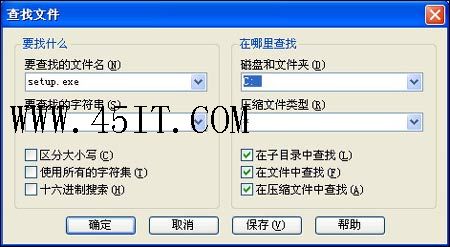
- 工具列「尋找」:支援壓縮包內全文檢索、依類型/路徑排序
- 預設顯示系統隱藏檔(警告:刪除不進資源回收筒,極難復原)
- 備份腳本:右鍵資料夾 → 加入到壓縮檔 → 設儲存路徑 → 更新方式選「添加並更新檔案」 → 存成配置檔 → 桌面建捷徑 → 以後點一下即增量備份 → 可接排程任務定時執行
進階三大實戰技巧
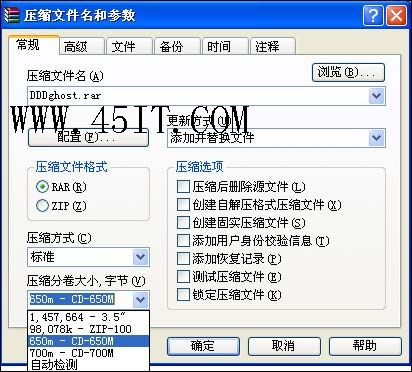
1. 分卷壓縮:大檔拆碟/傳輸
- 「加入到壓縮檔」→ 「壓縮分卷大小」選
650m - CD-650M 或自訂位元組數(10MB = 10000000)
- 產生
part1.rar, part2.rar...,解壓只需點 part1 選「解壓到...」自動合併還原
2. AES-256 加密:保護隱私資料
- 高級 → 設定密碼 → 輸入兩次
- 勾選「加密檔名」:連壓縮包內檔名列表都需密碼才能看
3. 破解資料夾加密/隱藏(註冊表法)
修改 {5ef4af3a-f726-11d0-b8a2-00c04fc309a4} 鍵值可解除腳本/資源回收筒類隱藏加密。
冷知識:RAR 2.0 奠定霸主地位
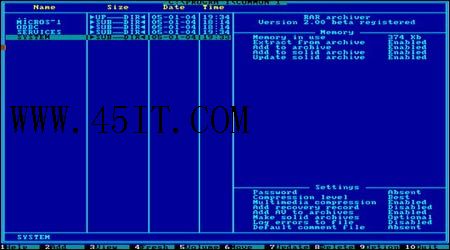
DOS 時代 PKZIP/ARJ 當道,RAR 2.0 引入視窗介面、滑鼠操作、高壓縮比與速度,一戰成名。