核心級還原軟體卸載鐵律:必須先「解凍」再用原安裝包卸載
**冰點還原** 以核心驅動形式掛載系統內核,**啟動優先級極高、運行中無法停止/禁用/刪除**。直接刪除檔案/註冊表會導致系統藍屏/無法開機。**正確路徑:解凍 → 原安裝程式自動偵測 → 卸載向導 → 重啟**。
完美卸載四步走
- 喚出設置界面並解凍:
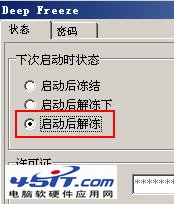
- 按熱鍵 Ctrl+Alt+Shift+F6 (預設) → 輸入密碼 (預設為空/無) → 進入設置。
- 將狀態從「啟動後凍結」改為 **「啟動後解凍」 (Boot Thawed)**。
- 點擊 **「應用並重啟」 (Apply and Reboot)**。
- 確認解凍成功:
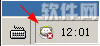
- 重啟後,任務欄托盤冰點圖示 (極地熊/雪花) **右上角出現紅色「X」** → 代表已禁用還原功能,處於解凍態。
- 運行原安裝程式啟動卸載向導:
- **必須使用原版安裝包** (安裝時留下的 `DFStd.exe` / `DFEnt.exe` / `DeepFreezeInstaller.exe` 等)。**若已刪除,請從官網/備份重新下載相同版本**。
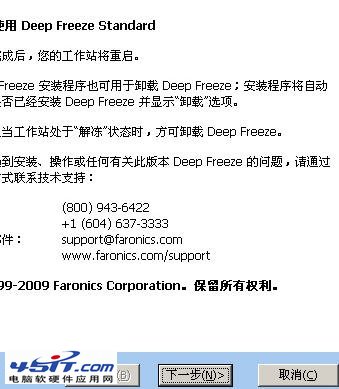
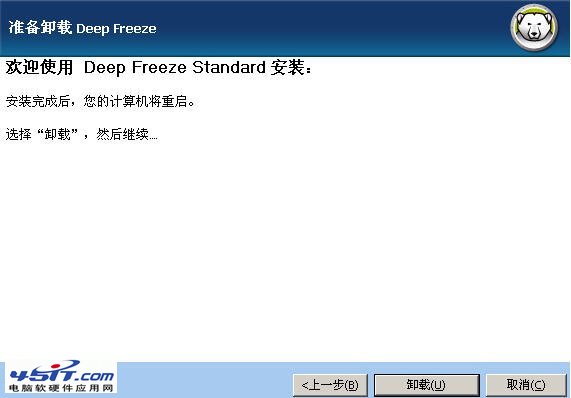
- 雙擊運行安裝程式 → 它會自動偵測系統已安裝冰點 → 彈出 **「卸載向導」 (Uninstall Wizard)** 介面 (而非安裝向導)。
- 完成卸載並重啟:
- 點擊「下一步」→ 選擇 **「卸載」 (Uninstall)** → 確認 → 等待進度條跑完。
- 提示完成 → **重啟電腦**。
- 重啟後,冰點徹底消失:無托盤圖示、無服務、無驅動、無啟動項、C 盤根目錄無 `DFS` 資料夾。
核心鐵律 (違者必藍屏/殘留)
- 🔴 **絕對不要** 在凍結狀態下嘗試刪除檔案/註冊表/服務/驅動。
- 🔴 **絕對不要** 用第三方卸載工具 (Geek Uninstaller、Revo、CCleaner 等) 強行掃描刪除。
- 🔴 **絕對不要** 刪除安裝包後才想起來卸載。**安裝包是卸載鑰匙,請像護照一樣妥善保管** (雲端/外接碟/系統備份分區)。
- 🔴 **多重啟動環境 (雙系統/PE/虛擬機):** 僅在**安裝冰點的那個 Windows 系統內**執行上述流程。其他環境無法卸載該系統的冰點。
常見問題
| 問題 | 解決 |
|---|
| 忘記密碼無法解凍 | 無通用後門。嘗試預設空密碼/常用密碼。實在不行需重裝系統 (格式化 C 盤)。 |
| 安裝包版本不匹配 | 必須**完全相同版本/語言/版本號** (標準版/企業版/種子版)。官網歷史版本頁下載對應版本。 |
| 卸載後殘留 DFS 資料夾 | 重啟後以管理員身份 CMD 執行 `rmdir /s /q C:\DFS` (或對應盤符)。 |
| 卸載卡住/報錯 | 安全模式下運行安裝包卸載 / PE 系統下手動刪除驅動/服務/註冊表 (高風險,最後手段)。 |
冰點還原是**系統級防護利器**,卸載雖嚴格但邏輯清晰:**解凍 → 原安裝包 → 卸載向導 → 重啟**,嚴守流程,乾淨利落。