WinRAR 介面功能速覽
| 按鈕/選單 | 功能 |
|---|
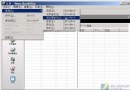
| 新增 | 將檔案/資料夾加入壓縮檔 |
| 解壓縮至 | 指定解壓縮目標路徑 |
| 測試 | 驗證壓縮檔完整性(CRC 檢查) |
| 檢視 | 預覽壓縮檔內檔案內容(不解壓) |
| 精靈 | 分步引導完成壓縮/解壓縮(新手友善) |
| 資訊 | 顯示測試結果、壓縮比、檔案清單等統計 |
| 修復 | 嘗試修復損壞的壓縮檔(需含修復記錄) |
建立壓縮檔完整流程
- 點選「新增」或工具列

- 一般頁籤:
- 壓縮檔名稱:點「瀏覽」設定路徑與檔名(如 `D:\Backup\Data.rar`)。
- 壓縮檔格式:RAR(預設、支援所有功能)或 ZIP(通用性最佳)。
- 壓縮方式:最好(預設,平衡速度/比率)、最快、無壓縮、固實(適合大量小檔)。
- 進階頁籤**:
- 設定密碼 → 輸入密碼兩次 → 可勾選「加密檔名」(更安全,開啟壓縮檔需密碼)。
- 註解 → 輸入備註(如備份日期、來源、版本),防止遺忘。
- 檔案頁籤**:選擇要壓縮的檔案/資料夾,可多選、拖曳、用 `*` 萬用字元。
- 備份/時間/屬性頁籤**:依需求設定「僅更新現有檔」、「存儲完整路徑」、「刪除原檔」等。
- 按「確定」開始壓縮。
解壓縮操作
- 圖形介面:雙擊壓縮檔 → 選檔案 → 「解壓縮至」 → 選路徑 → 確定。或右鍵壓縮檔 → 「解壓縮到當前資料夾/指定資料夾」。
- 密碼保護壓縮檔:解壓時彈出密碼輸入框,正確後方可解壓。
- 測試完整性**:解壓前建議先「測試」,發現損壞可嘗試「修復」。
進階實用功能
1. 分卷壓縮(大檔案分割傳輸)
「一般」頁籤 → 「分割成卷大小」下拉選單選擇預設值(如 700MB、4.7GB、100MB)或自訂位元組數。產生 `Data.part1.rar`、`Data.part2.rar`... 傳輸時需全部檔案在同目錄,解壓時只解 `part1.rar` 即可自動合併。
2. 自解壓縮檔 (SFX) - 無需安裝 WinRAR 即可解壓
- 建立壓縮檔時勾選「建立自解壓縮檔」→ 產生 `.exe` 檔。
- 或現有壓縮檔 → 右鍵 → 「轉換為自解壓縮檔」。
- 進階:按「SFX 選項」→「安裝」頁籤設定「安裝後執行命令」、「靜默模式」、「覆蓋模式」;「文字與圖示」頁籤自訂標題、圖示、授權協議。
3. 加密與安全
- 標準加密:AES-128(RAR 4.x)或 AES-256(RAR 5.0+),設定密碼即啟用。
- 加密檔名:勾選後,壓縮檔內檔案清單亦加密,未輸入密碼無法看到檔名/結構。
- 密碼管理**:WinRAR 可記住密碼(選項 → 設定 → 安全性 → 「記住密碼」),但**不建議**啟用,建議使用密碼管理器。
4. 固實壓縮
將所有檔案視為單一資料流壓縮,**大幅提高大量小檔(原始碼、文件、郵件)壓縮比**,但損壞一處可能影響後續所有檔案,**必須配合修復記錄 (`-rr`)** 使用。
5. 修復記錄與修復卷
- 建立壓縮檔時:「進階」→「新增修復記錄」→ 設定百分比(建議 3-10%)。
- 或建立獨立修復卷 (`.rev` 檔):`rar rv10 backup.rar` → 產生 `backup.rev`、`backup.rev.1`... 可修復更嚴重損壞。
命令列自動化(系統管理員/備份腳本必學)
參考 59125 《WinRAR 命令列參數完整指南》。核心範例:
# 每日備份我的文件到 D:\Backup\Docs_%date%.rar,分卷 100MB,含修復記錄,靜默執行
rar a -r -ep1 -v100m -rr5 -ibck -y "D:\Backup\Docs_%date%.rar" "%USERPROFILE%\Documents"
常見問題排查
| 問題 | 原因/解決 |
|---|
| 解壓報錯 CRC 失敗 | 檔案損壞。嘗試「修復」、重新下載、檢查來源磁碟健康度。 |
| 壓縮檔超過 4GB 無法儲存 FAT32 | 分卷壓縮、轉儲至 NTFS/exFAT 分區、或用 ZIP64(WinRAR 5.0+ 支援)。 |
| 忘記密碼 | **無法破解**(AES-256)。僅能嘗試暴力破解(極慢、低成功率),預防勝於治療:密碼管理器記錄。 |
| 中文檔名亂碼 | 編碼不匹配。WinRAR 5.0+ 原生 Unicode,舊版需在「選項→設定→一般」勾選「使用 UTF-8 編碼檔名」。 |
| 固實壓縮檔損壞無法修復 | 固實壓縮風險。重要資料**不建議**用固實,或務必加 `-rr` 修復記錄。 |
最佳實務總結
- **重要資料三備份**:本地 + 外接硬碟 + 雲端,壓縮檔加密 + 修復記錄。
- **分類壓縮**:系統備份/文件/照片/程式碼分別壓縮,便於管理與部份還原。
- **命名規範**:`專案_版本_日期_類型.rar` (如 `WebApp_v2.1_20240115_Src.rar`)。
- **定期驗證**:每季對關鍵備份執行「測試」,確保可用性。
- **版本更新**:保持 WinRAR 最新版(支援 RAR5、AES-256、Unicode、大檔、效能優化)。
結語
WinRAR 不只是解壓縮工具,更是**資料封裝、加密、分割、備份、分發**的瑞士刀。熟練掌握其圖形介面進階選項與命令列自動化,能構建可靠、高效、安全的資料管理流程。從今日起,善用「修復記錄」、「加密檔名」、「分卷壓縮」、「SFX 自解壓」,讓檔案傳輸與備份更專業。