Windows XP Windows 7 Windows 2003 Windows Vista Windows 綜合教學 Linux 系統教學
Windows 10 Windows 8 Windows 2008 Windows NT Windows Server 電腦軟體教學
您现在的位置: Windows教程網 >> Windows教程 >  >> 電腦軟體教學 >> 系統工具

Everything 搜尋不到 Dropbox 資料夾?一招永久解決索引遺漏問題

編輯:系統工具

問題背景:Everything 與 Dropbox 的「隱形衝突」

Everything 是極速全盤搜尋神器,Dropbox 是跨裝置同步利器,兩者皆為神級工具。但許多使用者發現:Everything 常搜尋不到 Dropbox 資料夾內的檔案,其他位置卻正常。重建索引(刪除 Everything.db 重啟)雖暫時有效,但重啟幾次後問題復發,極度困擾。

完美解決方案:使用「包含」功能強制納入索引

在 Everything 設定中發現一個關鍵選項——「包含」。原以為「排除」只能排除目錄,沒想到「包含」能強制將特定資料夾納入索引範圍。

操作步驟

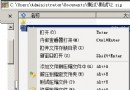
  1. 開啟 Everything → 「工具」→「選項」→「排除」頁籤。
  2. 點選「新增目錄」,選取 Dropbox 資料夾路徑。
  3. 關鍵動作:將該目錄的屬性從「排除」改為「包含」(勾選「包含」核取方塊)。
  4. 確定儲存,Everything 即刻重新索引,Dropbox 內容立現。

進階優化:避免只搜到 Dropbox 而遺漏其他磁碟

若僅「包含」Dropbox,其他磁碟會被排除在外。解決方法:在同一「排除/包含」清單中,將 C、D、E 等所有磁碟根目錄全部設為「包含」。這樣 Everything 會以「包含清單」為準,完整索引所有指定磁碟與 Dropbox,徹底解決遺漏問題。

原理推測與心得

Dropbox 使用檔案系統過濾驅動程式進行即時同步,可能導致 Everything 的 USN Journal 監聽機制漏掉變更。強制「包含」可繞過此限制。此法經多台電腦、多次重啟驗證,穩定有效。若你也遭遇同樣困擾,請嘗試此「奇葩但有效」的設定。


Copyright © Windows教程網 All Rights Reserved