工具簡介
Paragon Hard Disk Manager 是功能強大的磁碟分區管理軟體,支援在不損失資料的前提下調整叢集大小、合併/分割分區、遷移系統等進階操作。本教學以圖文示範兩項常用功能。
一、更改叢集大小(Cluster Size / K值)
叢集大小影響檔案儲存效能與空間利用率。一般建議:SSD/大容量機械硬碟用 64KB 或 128KB;小容量/大量小檔案分區用 4KB。
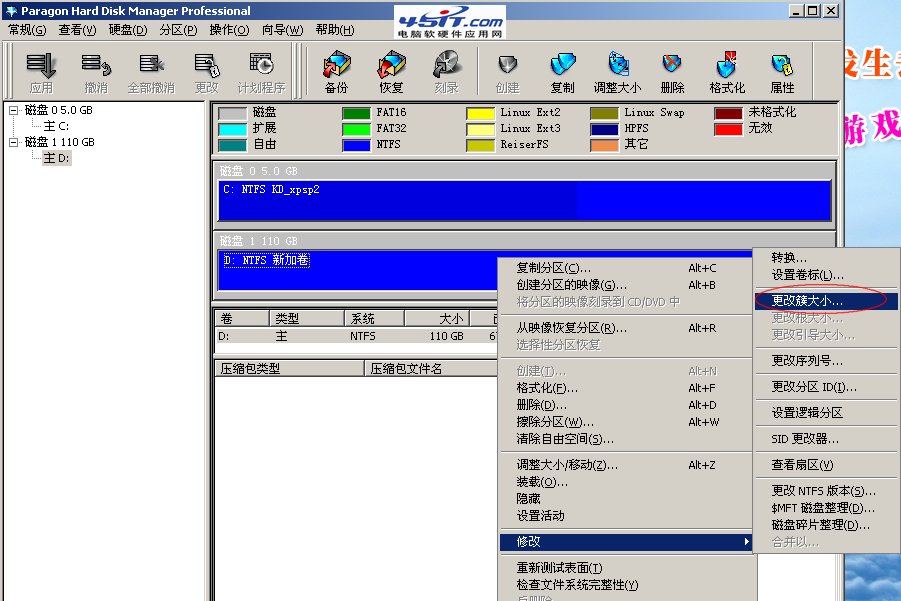
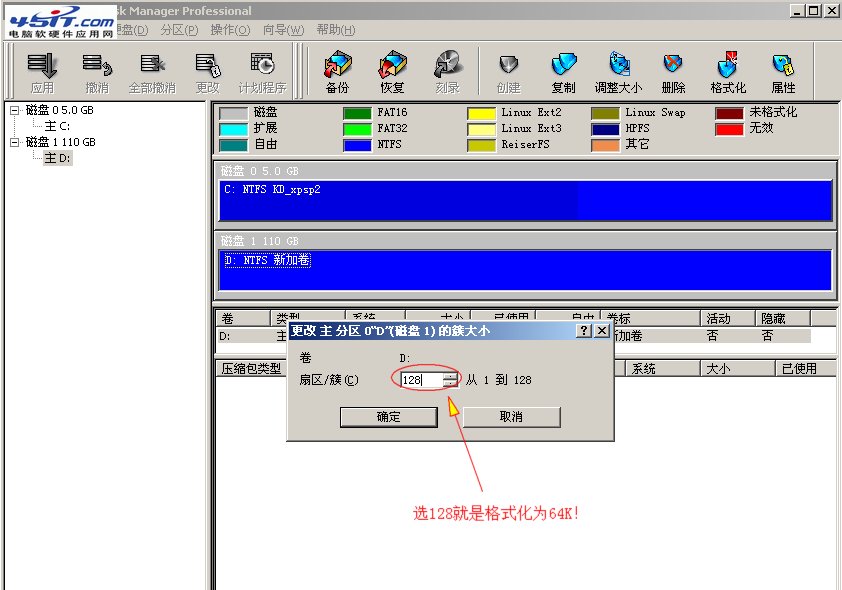
- 在主介面選中目標分區 → 右鍵選擇 「修改」 → 「更改叢集大小」。
- 輸入新值(如
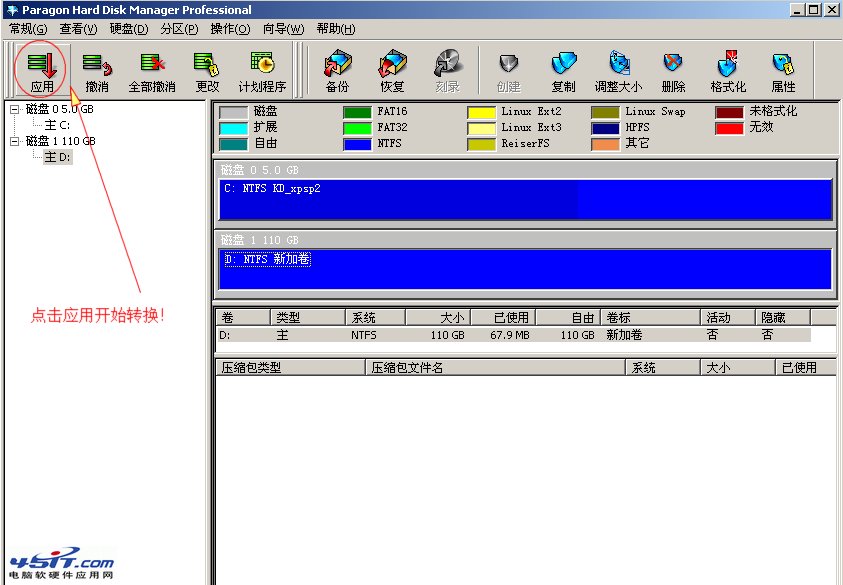
128 代表 128KB),點擊 「套用」。
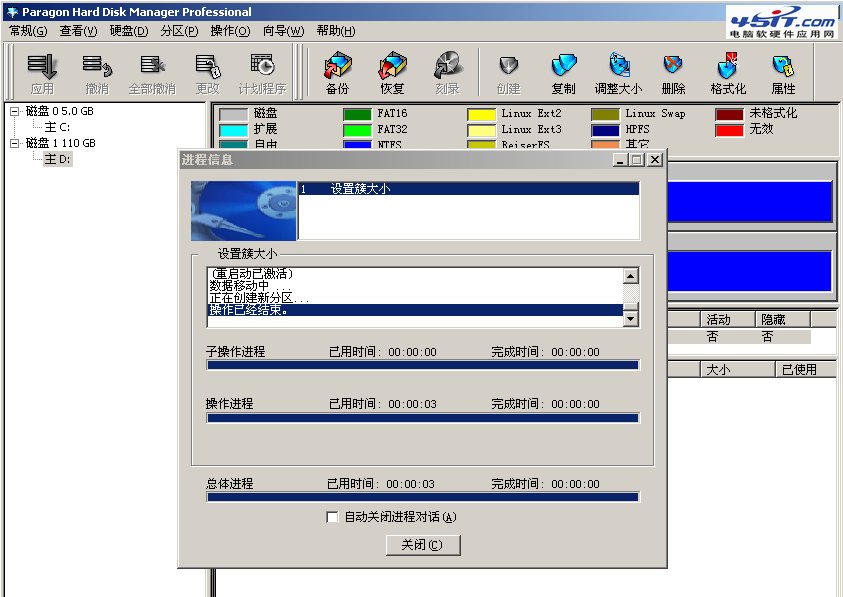
- 確認操作摘要無誤後,點擊 「套用」 執行。完成後點擊 「關閉」。
二、合併磁碟分區
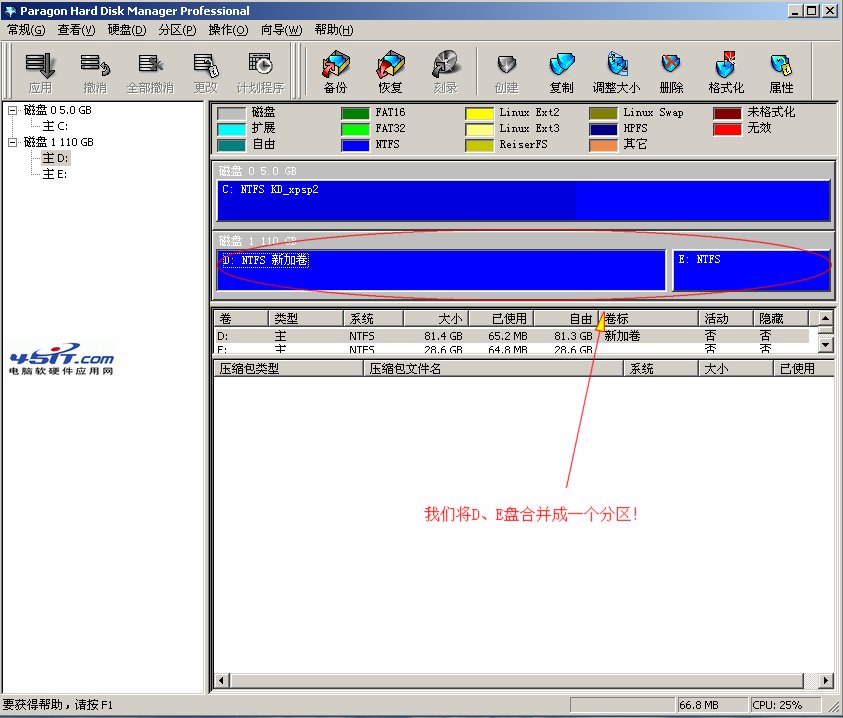
將相鄰的兩個分區(如 D、E 槽)合併為一個,資料保留於前一分區。
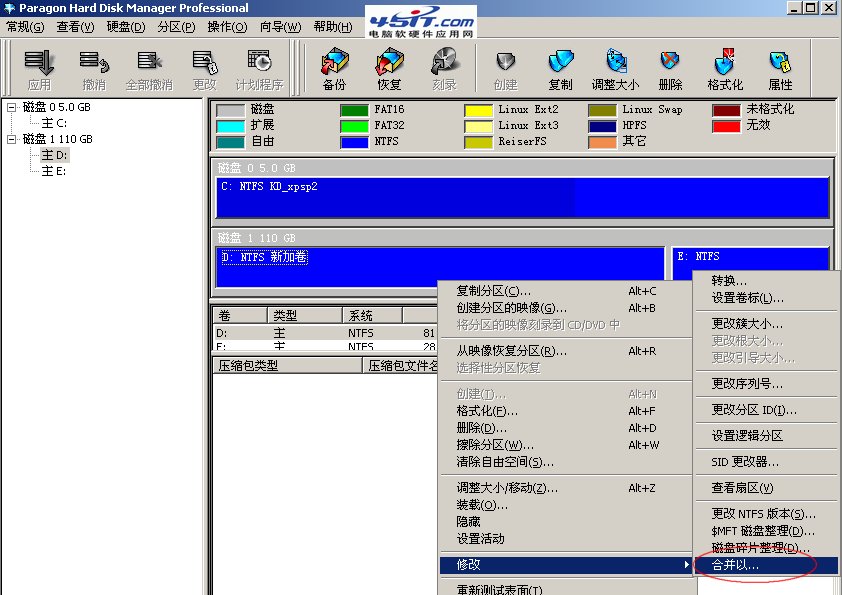
- 選中欲保留的分區(如 D 槽) → 右鍵 「修改」 → 「合併到...」。
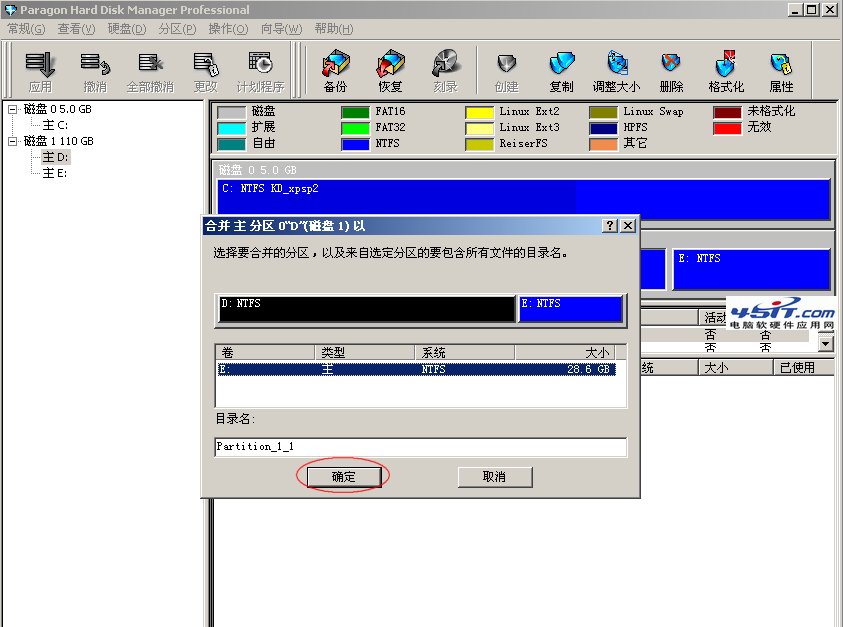
- 在彈出視窗選擇要合併的目標分區(如 E 槽),確定。
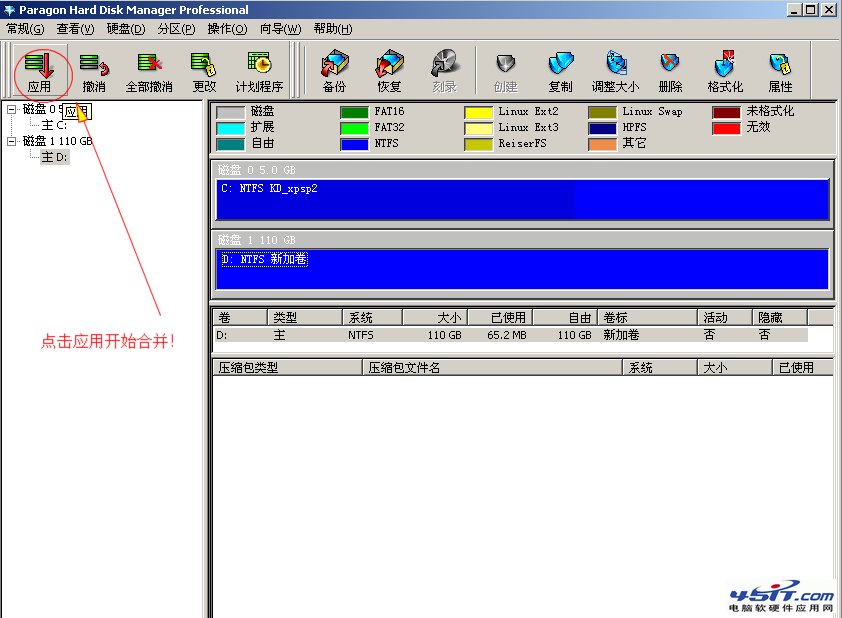
- 點擊工具列 「套用」 執行合併操作。
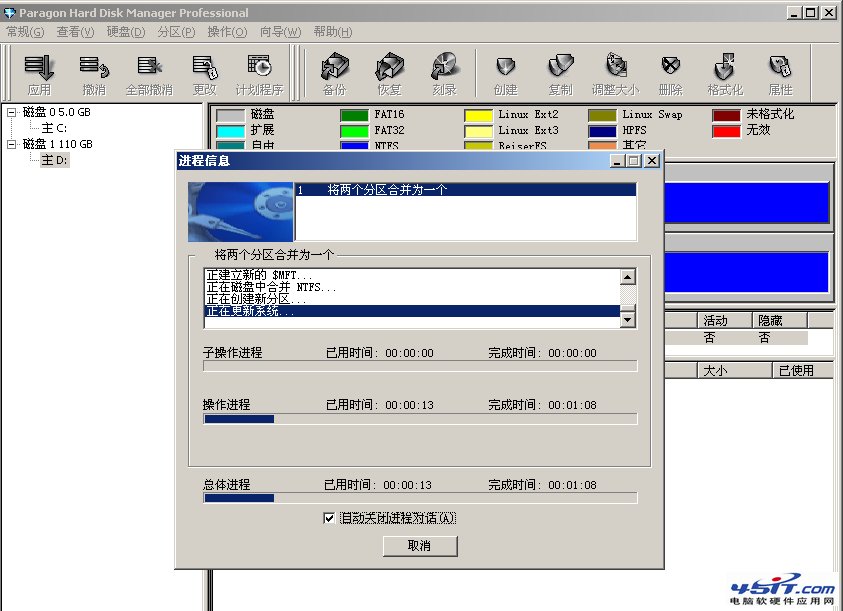
- 完成後關閉視窗,分區已合併(可能需重開機生效)。
重要提醒
- 操作前請備份重要資料,雖然 Paragon 支援無損操作,但斷電、軟體錯誤仍可能導致資料遺失。
- 合併分區時,目標分區(被合併者)的資料會被刪除,請確認已遷移。
- 系統分區(C 槽)調整叢集大小或合併需在 WinPE/開機媒體環境下進行。
- 建議使用英文原版或官方授權版本,避免盜版軟體帶來風險。