Hyper-V 是微軟基於 Hypervisor 技術的原生虛擬化平台,內建於 Windows 10/11 Pro/Enterprise/Education 及 Windows Server 2016+。本教程演示桌面級部署流程:開啟功能、配置虛擬交換機、建立虛擬機、優化顯示色深、配置遠程桌面連接,實現高性能本地虛擬化。
前置需求
- CPU 支援虛擬化(VT-x/AMD-V),BIOS 中已啟用
- Windows 10/11 Pro/Enterprise/Education(家庭版無 Hyper-V)
- 建議 8GB+ 內存、SSD 硬盤
部署步驟
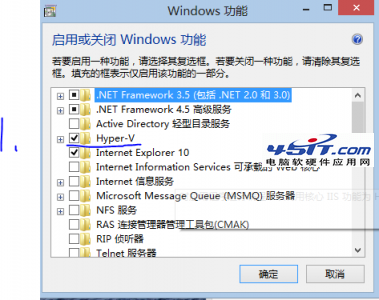
1. 開啟 Hyper-V 功能
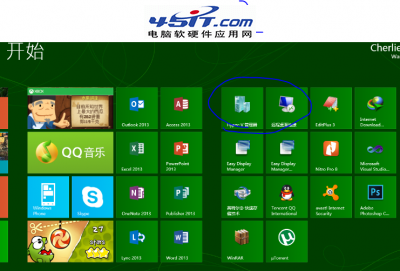
「控制面板」→「程序」→「啟用或關閉 Windows 功能」→ 勾選 Hyper-V 全項 → 確定重啟
2. 開啟 Hyper-V 管理器調整存儲路徑(可選)
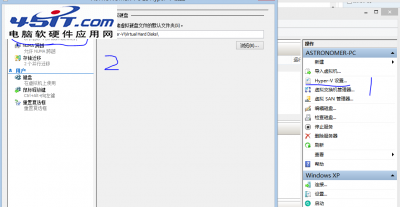
右鍵主機名 → 「Hyper-V 設置」→ 修改虛擬硬碟/檢查點預設路徑至大容量分區
3. 建立虛擬交換機(關鍵網絡配置)
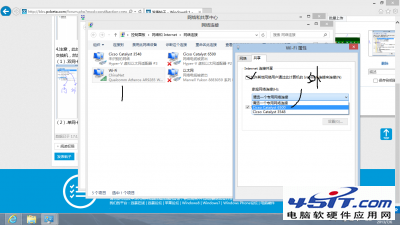
- 外部交換機:綁定物理網卡,虛擬機直通外網
- 內部交換機:僅宿主機與虛擬機互通,構建隔離測試環境
- 本教程建立雙交換機:外部上網 + 內部管理/遠程連接
4. 建立虛擬機(以 WinXP 為例)
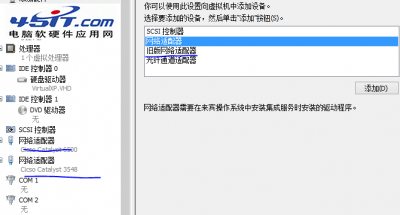
- 新建虛擬機 → 分配內存/CPU → 連接內部交換機(便於遠程管理)
- 網絡適配器選擇:傳統網絡適配器(無需集成服務即可聯網,但僅 16 位色);標準網絡適配器(需安裝集成服務,支援高色深)
- 掛載 ISO 安裝系統
5. 客體系統優化:WinXP 遠程桌面色深提升
- 虛擬機內運行
gpedit.msc
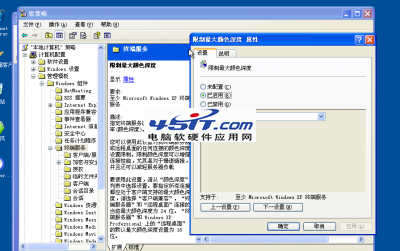
- 「計算機配置」→「管理模板」→「Windows 組件」→「遠程桌面服務」→「遠程桌面會話主機」→「遠程會話環境」→ 「限制最大色深」設為 24 位
6. 啟用遠程桌面並創建帶密碼賬號
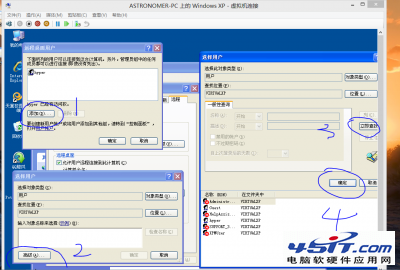
「系統屬性」→「遠程」→ 勾選「允許遠程連接」→ 創建有密碼的用戶並加入「遠程桌面用戶」組
7. 宿主機遠程連接驗證
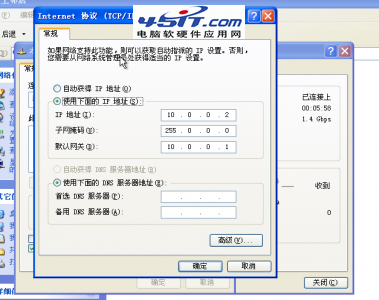
- 內部交換機靜態 IP:宿主機
10.0.0.1、虛擬機 10.0.0.2
- 運行
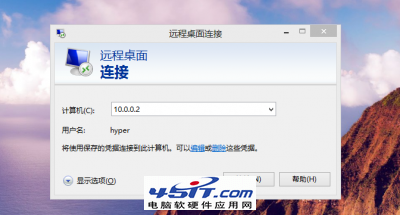
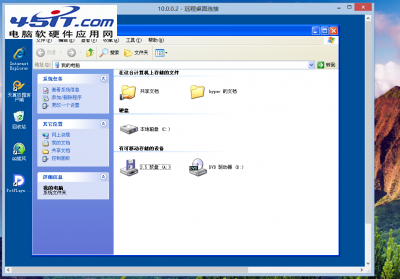
mstsc → 輸入虛擬機 IP → 用戶名/密碼 → 連接成功,24 位色體驗接近原生
方案優勢總結
Hyper-V + 內部交換機 + 遠程桌面 = 無縫整合宿主機的高性能虛擬環境。無需安裝 VMware/VirtualBox,原生驅動效率更高;遠程桌面提供完整圖形界面體驗,支援剪貼板/驅動器重定向/聲音重定向,適合開發測試、舊軟體相容、安全隔離等場景。