紫光拼音以詞庫大、詞彙新、體積小、功能全著稱,且免費。以下分享 8 個提升效率的實用技巧。
i8w7q6b3s1 → 八萬七千六百三十一。u5w4q3b2s1 → 伍萬肆仟三佰貳拾壹;u1n02gy → 壹年零貳個月。對應碼:g(個) s(十/拾) b(百/佰) q(千/仟) w(萬) z(兆) n(年) y(月) r(日) d(點) f(分) m(秒) v(元) j(角)。
候選視窗出現錯誤自定義詞時,按 Ctrl+Shift+對應數字/字母 即可刪除。例:第三項錯詞按 Ctrl+Shift+3。
右鍵輸入法→「屬性設定」→「模糊音」分頁,勾選需模糊的聲母(如 z/zh、c/ch、n/l、in/ing),系統不再區分,大幅方便南方用戶。
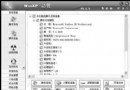
.uwl。「開始」→「程式集」→「紫光拼音」→「自定義」→「特殊字詞和短語輸入定義」,開啟記事本編輯。格式:英文碼=中文詞組(如 china=中華人民共和國)。儲存後重啟輸入法生效。
右鍵輸入法選單→「軟鍵盤」選擇符號類別→點選輸入。完成後點工具列小鍵盤圖示返回正常輸入。
候選視窗中紫紅色顯示為「活動候選」。Shift+數字/字母 切換活動候選。三個關鍵鍵:
例:欲輸入「韌」,先輸入「堅韌」為第 5 候選 → Shift+5 設為活動候選 → 按 [ 取第一字「韌」。
右鍵輸入列→「設定屬性」→「外觀」分頁→「輸入欄視窗字體大小」可選 14/16/22/26/32 像素,保護視力。