Windows XP Windows 7 Windows 2003 Windows Vista Windows 綜合教學 Linux 系統教學
Windows 10 Windows 8 Windows 2008 Windows NT Windows Server 電腦軟體教學
您现在的位置: Windows教程網 >> Windows教程 >  >> 電腦軟體教學 >> 系統工具

Norton Save and Restore 試用報告:整合 Ghost 與 GoBack 的個人數據備份新選擇

編輯:系統工具

Symantec 推出 Norton Save and Restore,融合 Ghost 備份與 GoBack 時光機特性,兼具易用性與彈性。

一、安裝與更新

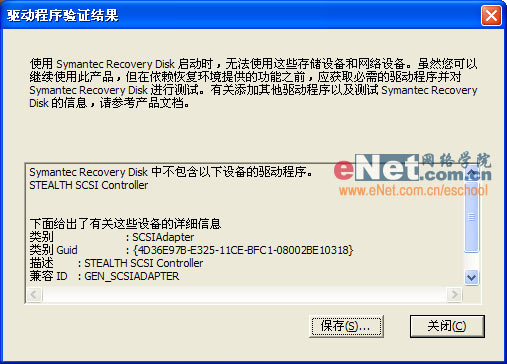
  • 安裝過程提示驅動驗證(檢查網路/儲存裝置驅動是否存在於恢復光碟),STEALTH SCSI Controller(Daemon Tools 驅動)未偵測到可忽略;
    驅動驗證結果
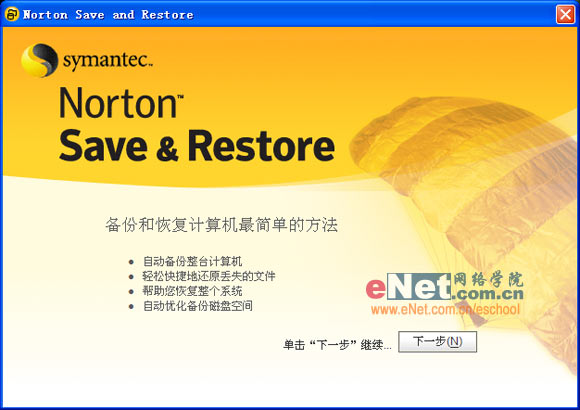
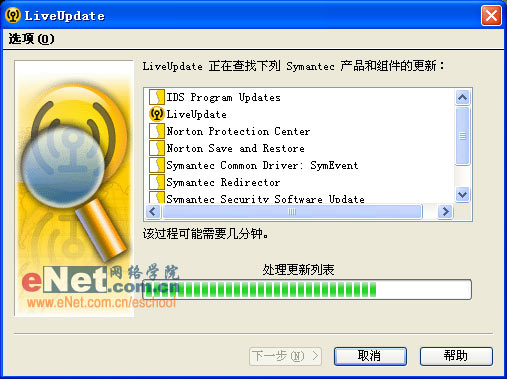
  • 重啟後自動啟動向導,輸入產品金鑰或試用 15 天,隨即執行 LiveUpdate;
    向導歡迎頁
    LiveUpdate
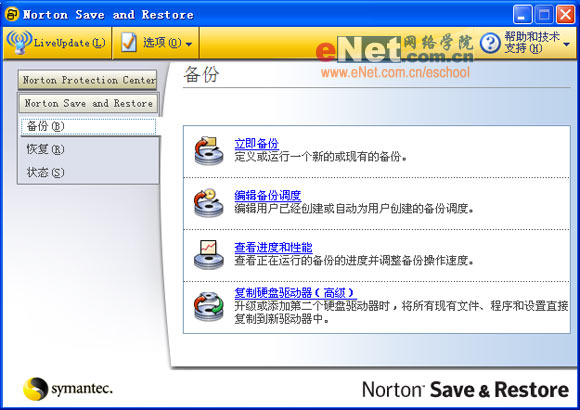
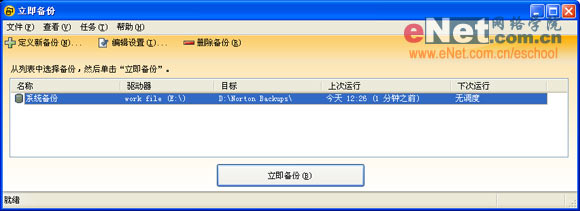
  • 需 .NET Framework 1.1+,主介面與 Ghost 2006 相似。
    主介面

二、備份與恢復兩相宜

(一) 靈活備份模式

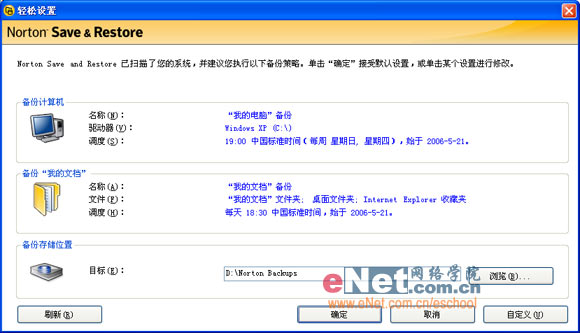
點「立即備份」掃描後:

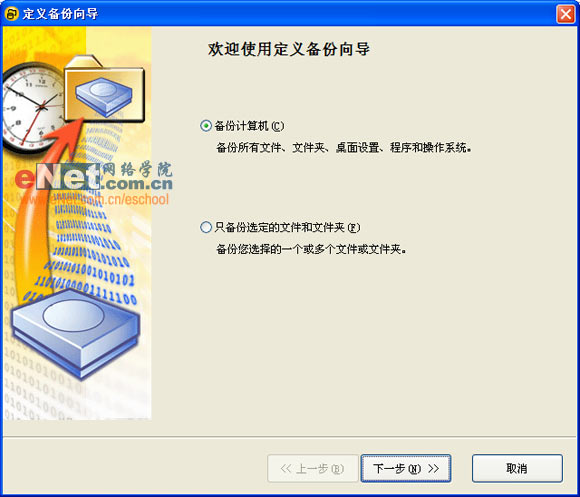
  1. 整體備份:以邏輯磁碟為單位,可多選,建立恢復點(含檔案/資料夾/桌面/程式/OS),支援增量(恢復點集)與獨立恢復點;
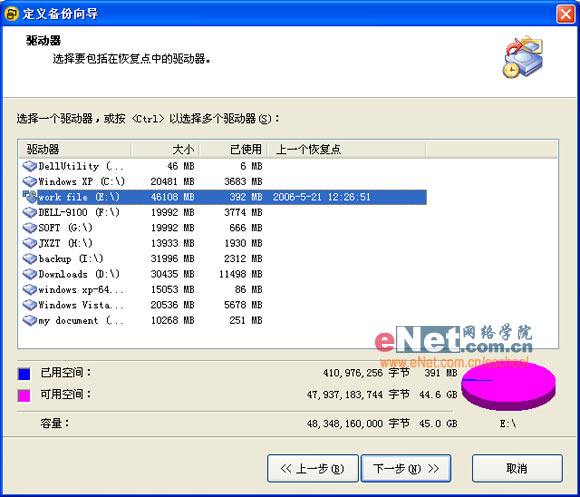
    步驟:選磁碟 → 備份類型 → 存放位置(網路需帳密) → 恢復點選項(名稱/壓縮/保留集數/描述) → 建立方式 → 報告 → 開始。
    備份向導1
    備份向導2
    選擇磁碟
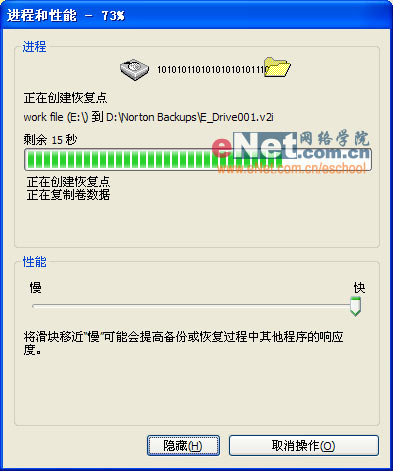
    備份進行中
    備份完成管理
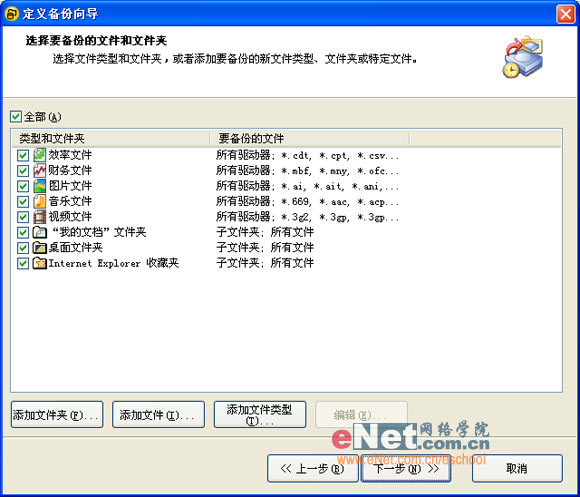
  2. 任意檔案/資料夾備份:按副檔名分類(文件/財務/照片/音樂/影片/歷史文件/其他),可自訂添加路徑,後續步驟同整體備份。
    檔案類別選擇
  3. 複製硬碟:升級/新增硬碟時整盤克隆,需啟用產品方可使用。

(二) 實用恢復功能

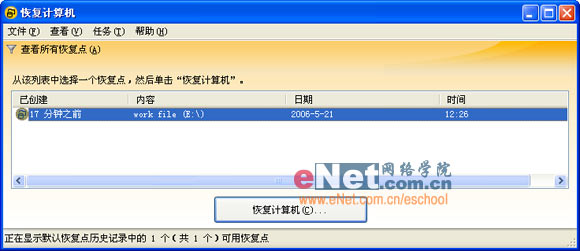
  1. 恢復電腦:選恢復點 →「恢復電腦」,提供快速(還原原位)與自訂(指定恢復點/位置)兩模式。
    恢復電腦
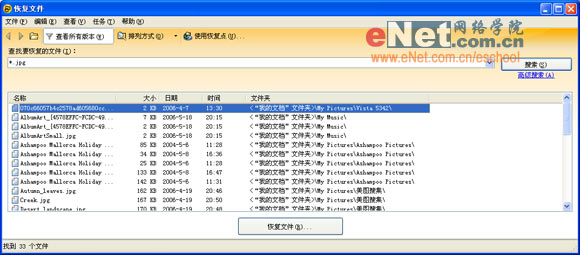
  2. 恢復檔案:手動指定檔名/副檔名/關鍵字,操作便捷。
    恢復檔案
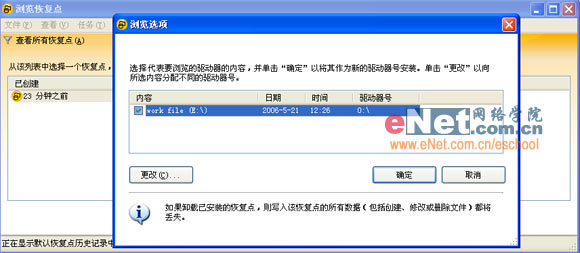
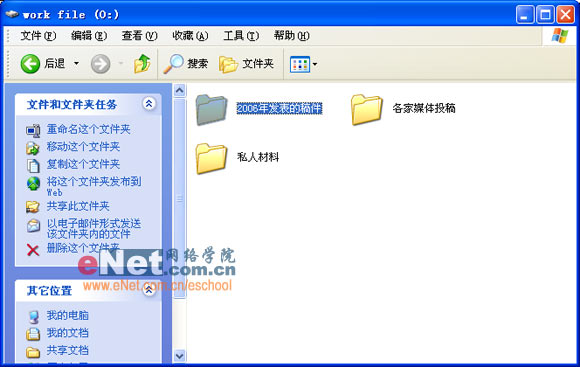
  3. 瀏覽恢復點:選恢復點掛載為虛擬磁碟機代號,在資源管理器完整操作,結束自動卸載。
    瀏覽恢復點
    虛擬磁碟操作

三、排程自動建立恢復點

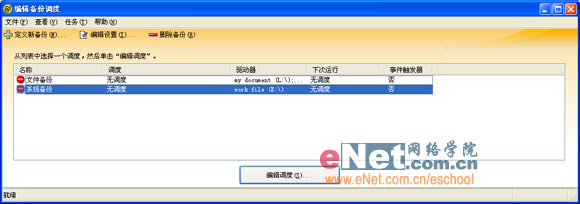
「編輯備份排程」即計劃備份。
排程列表
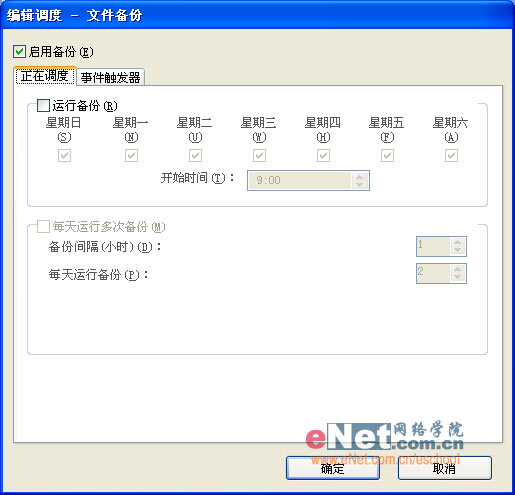
排程設定

  • 正在排程:指定時間/間隔;
  • 事件觸發器:安裝應用程式、用戶登入/登出時自動建立恢復點;
  • 未啟用產品時「新增資料超過 * MB」不可用;
  • 若裝有 Norton Internet Security 2006,可聯動實現「病毒爆發預警備份」,病毒預警時自動備份重要數據。
    Norton Protection Center
本文來自電腦軟硬件應用網 www.45it.com,轉載請注明。
Copyright © Windows教程網 All Rights Reserved