Windows XP Windows 7 Windows 2003 Windows Vista Windows 綜合教學 Linux 系統教學
Windows 10 Windows 8 Windows 2008 Windows NT Windows Server 電腦軟體教學
您现在的位置: Windows教程網 >> Windows教程 >  >> 電腦軟體教學 >> 系統工具

快壓 (Kuaizip) 新手必學四大隱藏實用功能

編輯:系統工具

前言

快壓安裝後右鍵選單預設顯示 6 個功能按鈕,佔用空間大。以下四大隱藏功能能大幅提升效率。

功能一:疊加右鍵選單 — 讓選單更清爽

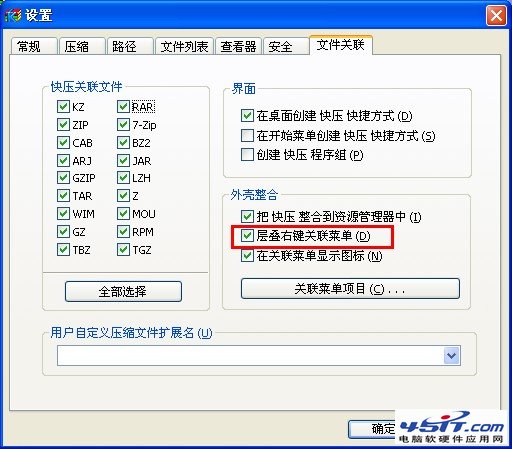
設定路徑:開啟快壓設定 → 勾選 疊加右鍵關聯選單。
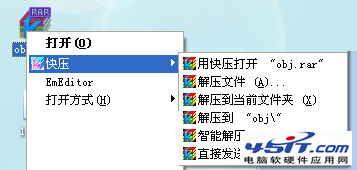
效果:原本平鋪的 6 個按鈕變為二級選單,右鍵點擊「快壓」再展開子項,介面乾淨許多。
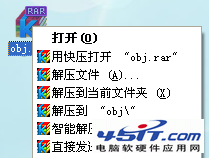
快壓預設右鍵選單
設定疊加選單
疊加後二級選單

功能二:壓縮完成自動關機 — 解放雙手

壓縮大檔案耗時久,無需守候:
右鍵檔案 → 快壓 → 建立壓縮檔 → 進階 標籤 → 勾選 完成操作後關閉計算機電源。壓縮完成電腦自動關機,省電安心。
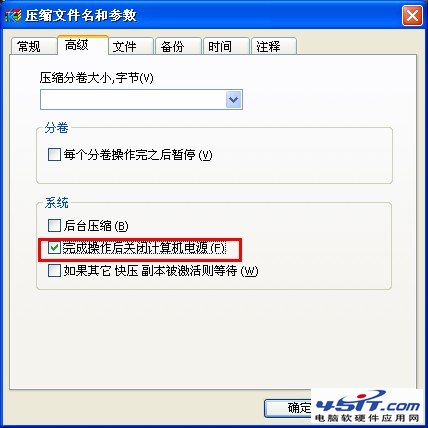
勾選完成後關機

功能三:隱藏檔案半透明顯示 — 一眼識別

快壓主介面檔案列表中,隱藏屬性檔案自動以半透明形式顯示,非隱藏檔正常不透明。紅框為隱藏檔,藍框為普通檔,無需額外設定即可分辨,防止病毒偽裝隱藏檔混入壓縮包。
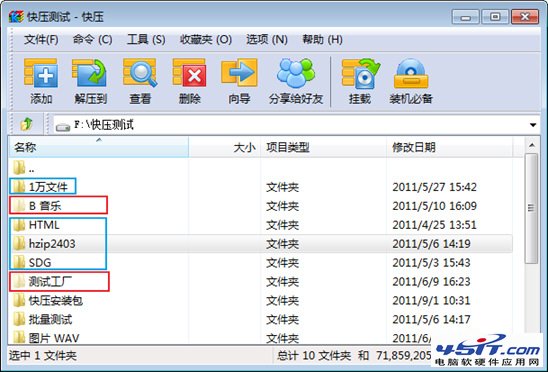
隱藏檔半透明顯示

功能四:批次單獨壓縮 — 每個檔案獨立成包

選中多個檔案/資料夾 → 右鍵 快壓 → 建立壓縮檔 (A)... → 檔案 標籤 → 勾選 把每個檔案放到單獨的壓縮檔中。等同批次壓縮,一鍵完成,告別重複右鍵操作。
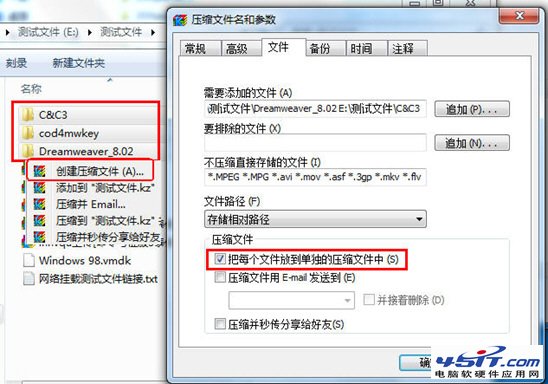
批次單獨壓縮設定

結語

快壓還有更多細節等待發掘,善用這四招已能應付絕大多數日常壓縮場景。

Copyright © Windows教程網 All Rights Reserved