VeriFace 是什麼?
聯想筆記本預裝的人臉識別軟體。核心功能:
① 開機人臉驗證登入系統 (免輸入密碼)。
② 不想透露密碼時以人臉授權。
③ 檔案/資料夾加密:右鍵選單「VeriFace 加密」,解密時需人臉驗證。
一、如何錄入人臉
- 安裝完成自動啟動錄入嚮導,或點擊桌面捷徑
 → 錄入人臉。
- 輸入 Windows 帳號密碼 (若無密碼需先建立) → 下一步。
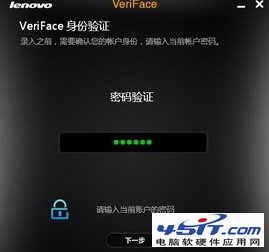
- 閱讀注意事項 (光線影響識別) → 點擊
 開始錄入 (約 15 秒)。
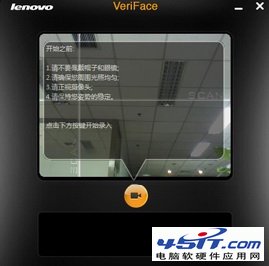
- 提示完成 → 點擊 完成。可錄入多組人臉,列表顯示,可刪除、更新。
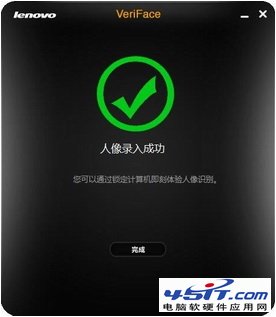
光線建議:穩定均勻頂燈最佳。避免強側光、背對亮窗、環境過暗。
二、人臉識別登入系統
- 開機出現 VeriFace 視窗,調整姿勢與光線,面對攝影鏡頭。
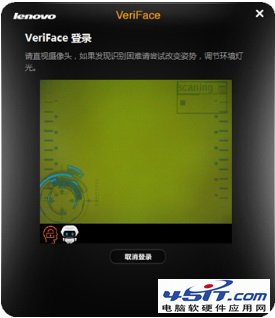
- 匹配成功 → 自動登入桌面。
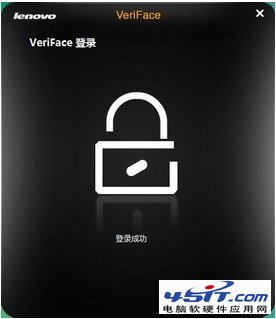
- 匹配失敗 → 點擊右下角 i 圖示獲取即時幫助 (改善光線、角度等)。
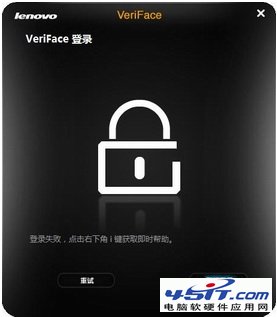
- 想用密碼登入 → 點擊視窗右上角關閉按鈕。需重新喚起 VeriFace 按 F10。

三、其他功能 (檔案加密等)
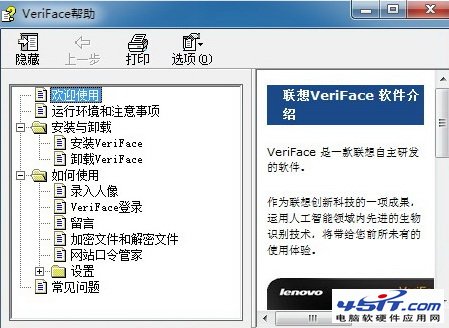
點擊桌面捷徑 → 右下角 說明 按鈕 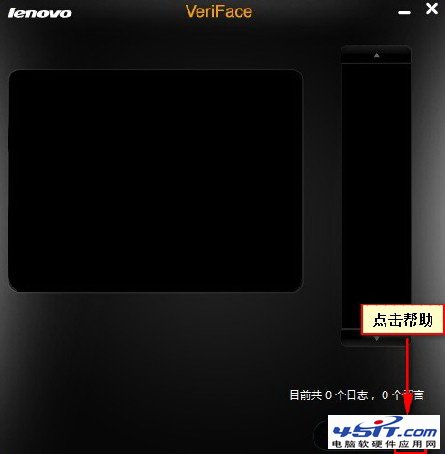 → 彈出幫助文件,可了解檔案加密、隱私保護等進階功能。