Windows XP Windows 7 Windows 2003 Windows Vista Windows 綜合教學 Linux 系統教學
Windows 10 Windows 8 Windows 2008 Windows NT Windows Server 電腦軟體教學
您现在的位置: Windows教程網 >> Windows教程 >  >> 電腦軟體教學 >> 系統工具

虛擬列印機妙用:將文件輸出為圖片、動畫等特殊格式

編輯:系統工具

提到列印,多數人直覺想到的是把文件印在紙上。但系統中安裝某些軟體後,會自動新增「虛擬列印機」,它們不輸出紙本,而是將文件轉存為特定格式——像是圖片、Flash 動畫、MDI 文件等,解決許多文件分享與保存的難題。

一、列印成多頁圖片(以 SnagIt 7.0 為例)

1. 安裝 SnagIt 虛擬列印機

確認已安裝 SnagIt 7.0,開啟「控制台 → 印表機和傳真」,若無「SnagIt 7.0」列印機,啟動 SnagIt 主程式,點選「管理 → 設定 SnagIt 列印機擷取」,再按「新增 SnagIt 列印機」即可完成安裝。
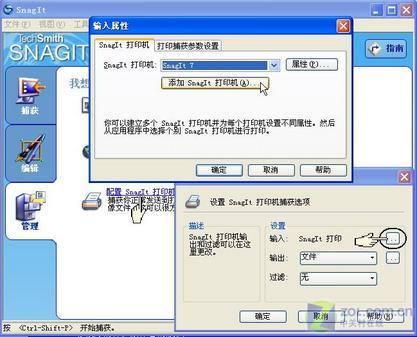
SnagIt 7.0 列印機設定

2. 將文件列印為圖片

開啟 Word、WPS 等文件,選「檔案 → 列印」,列印機選「SnagIt 7.0」,按確定。SnagIt 會自動啟動並將每頁轉為圖片,可用 Ctrl+P / Ctrl+N 翻頁預覽。選「檔案 → 完成輸出」可存為多頁 TIFF,或另存為 JPEG、PNG 等單頁圖片。

提示:此法一次可轉換整份文件,比逐頁截圖效率高得多。

3. 檢視多頁圖片

  • Windows 圖片和傳真檢視器:Page Up/Down 翻頁
  • ACDSee:左側縮圖列表可直接點選頁面
  • XnView:Shift+Page Up/Down 翻頁

二、列印成互動式 Flash 動畫(FlashPaper 2.0)

1. 安裝 FlashPaper 虛擬列印機

下載安裝 FlashPaper 2.0(可試用 30 天),安裝完成後會在「印表機和傳真」新增「Macromedia FlashPaper」虛擬列印機。
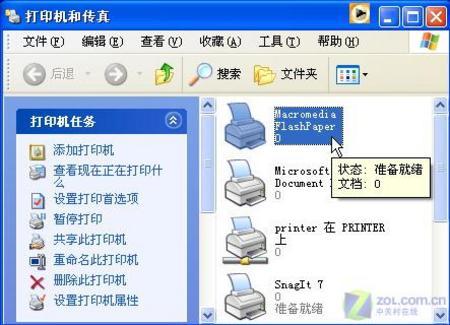
FlashPaper 虛擬列印機

2. 列印並輸出 SWF

在 Word/WPS 中選「列印」,列印機選「Macromedia FlashPaper」,確定後自動啟動 FlashPaper 產生動畫預覽,工具列可搜尋關鍵字、翻頁、列印。點工具列「另存為 Macromedia Flash」按鈕,即可輸出 .swf 檔。若系統裝有 Flash Player 外掛,直接拖曳 SWF 到瀏覽器也能播放。
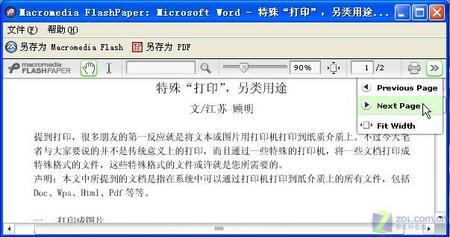
FlashPaper 動畫預覽

三、其他常見虛擬列印機用途

  • Microsoft Office Document Imaging (MODI):輸出 MDI 格式,支援標註且保護原作者版權。
  • PDF 虛擬列印機 (如 CutePDF、BullZip):將任意可列印文件轉為通用 PDF。
  • XPS Document Writer:Windows 內建,輸出微軟 XPS 格式。

下次發現系統多出不知名列印機時,不妨試試看——它們可能正是你需要的「格式轉換器」。

Copyright © Windows教程網 All Rights Reserved