問題根源
ICH5R 南橋在 DOS/Win9x/NT 環境下會導致其中一組 IDE 通道無法使用。GHOST 基於 DOS,啟動後無法正確判斷可用 IDE 通道,導致黑屏、死機。
解決核心:BIOS 屏蔽一組 IDE 通道,僅保留兩組
大多數 865PE 主板 BIOS 提供「IDE Configuration」選項,可將四組 IDE(Primary/Secondary PATA + SATA)合併為兩組傳統 IDE,讓 DOS 版 GHOST 正常識別硬碟與光碟機。
三種硬體配置對應的 BIOS 設定(以華碩 P4P800 為例)
情境 1:SATA 硬碟接 SATA1,光碟機接 Primary IDE(設為 Master)
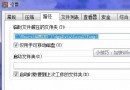
- 進 BIOS →「Main」→「IDE Configuration」。
Onboard IDE Operate Mode → Compatible Mode。Enhanced Mode Support On → Primary P-ATA + S-ATA。- 儲存離開,重進 BIOS 驗證:Primary Master=CDROM、Primary Slave=None、Secondary Master=硬碟型號、Secondary Slave=None。
- 光碟啟動進 DOS → 執行 GHOST 正常運作。
情境 2:SATA 硬碟接 SATA1,光碟機接 Secondary IDE
同上,第 3 步改選 Secondary P-ATA + S-ATA。此時系統將 SATA1/SATA2 視為 Primary Master/Slave。
情境 3:主板支援 SATA 但未使用 SATA 裝置,GHOST 仍黑屏
BIOS 預設可能啟用 SATA 通道。同情境 1 第 3 步改選 P-ATA Ports Only,屏蔽 SATA 通道,系統視為傳統無 SATA 主板,GHOST 可正常執行。
適用範圍與現代補充
- 上述方法適用於 ICH5R/ICH6R 等早期南橋(~2004-2006 年主板)。
- 現代主板(ICH7 以降、Intel 6/7/8/9/100/200/300/400/500/600/700 系列、AMD SB700 以降)已完善 DOS/UEFI 相容性,GHOST 通常可直接識別 SATA/AHCI/RAID 硬碟,無需特別設定。
- 若現代主板仍遇問題,嘗試 BIOS 中將 SATA 模式從 AHCI 改為 IDE/Compatibility/Legacy 模式,或使用支援 AHCI 的啟動媒體(如含驅動的 WinPE)。