適用情境
當硬碟在 BIOS/磁碟管理中可被識別,但分區遺失、分區表損壞、或無法正常存取資料時,可使用 DiskGenius(原 DiskMan)嘗試修復。操作前請確認硬碟無嚴重物理損壞(異響、無法識別),否則優先尋求專業資料救援。
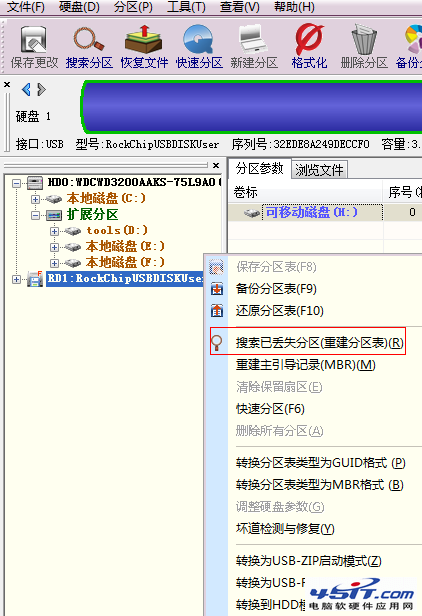
步驟一:搜尋遺失分區(重建分區表)
- 在 DiskGenius 主介面選中目標硬碟(左側磁碟列表)。
- 點選工具列或右鍵選單的 「搜尋遺失分區(重建分區表)」。
- 掃描完成後,勾選欲保留的分區,點擊 「保留」 或 「確定」 寫入新分區表。
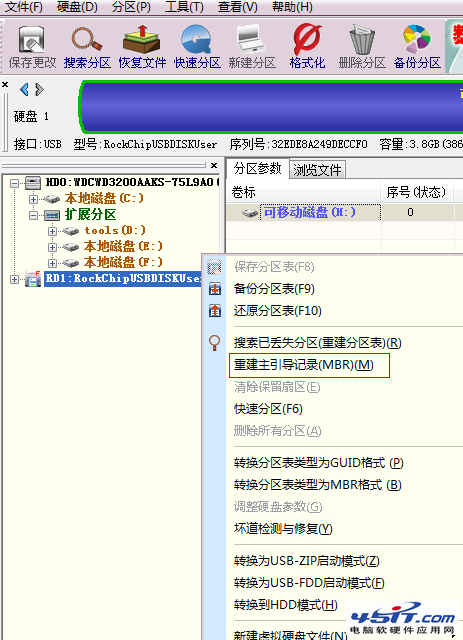
步驟二:重建主開機記錄 (MBR)
- 分區表重建後,右鍵硬碟選擇 「重建主開機記錄 (MBR)」。
- 確認無誤後寫入。部分廠牌硬碟含隱藏分區(如恢復分區),若不恢復可能導致系統無法開機,建議一併保留。
步驟三:安全移除並重新連接
完成上述操作後,在作業系統中「安全移除硬體」,再重新插上電腦,通常即可正常識別分區與資料。
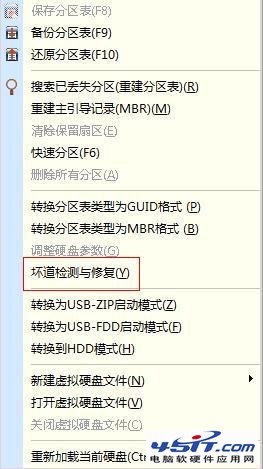
進階:壞軌檢測與修復(若分區修復失效)
若重建分區表後仍無法存取,或懷疑硬碟有壞軌,請執行壞軌檢測:
- 右鍵硬碟盤符 → 選擇 「壞軌檢測與修復」。
- 介面左下角有 「開始檢測」 與 「嘗試修復」 兩個按鈕。建議先點「開始檢測」完整掃描。
- 檢測過程中會顯示進度條與壞軌標記(紅色方塊)。
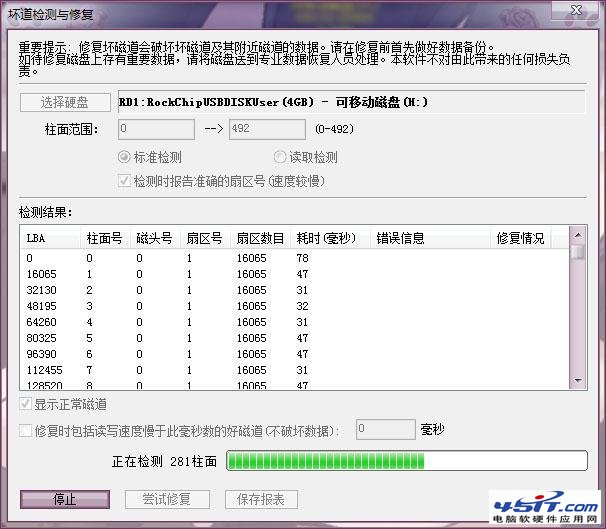
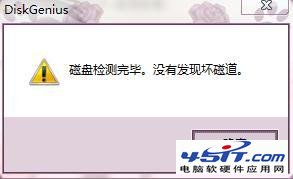
- 檢測完成會產生報告。若發現壞軌,可點擊 「嘗試修復」 進行軟體層面修復(標記為不可用,不影響資料)。
重要提醒
- 資料優先:任何修復操作前,若資料極重要,建議先用 DiskGenius 的「備份分區到映像檔」或第三方工具(如 DD、Clonezilla)進行完整磁碟鏡像備份。
- 壞軌修復風險:軟體修復僅標記壞軌不再使用,無法真正修復物理損壞。若壞軌持續增加,硬碟壽命將盡,請立即更換。
- 資料救援:若分區表修復失敗,可嘗試「格式化後再進行資料恢復」,恢復時間與硬碟容量成正比。操作前請先完成壞軌檢測確認硬碟健康度。