Windows XP Windows 7 Windows 2003 Windows Vista Windows 綜合教學 Linux 系統教學
Windows 10 Windows 8 Windows 2008 Windows NT Windows Server 電腦軟體教學
您现在的位置: Windows教程網 >> Windows教程 >  >> 電腦軟體教學 >> 系統工具

VMware Workstation 網路對映功能:實體機資料夾對映至虛擬機磁碟機

編輯:系統工具

VMware Workstation 提供**共用資料夾/網路對映**功能,可將實體主機資料夾直接對映為虛擬機內的磁碟機代號(如 Z:),實現雙向即時存取,免去網路共用設定、檔案拖曳、USB 傳輸等繁瑣步驟。本文圖文教學設定流程。

前置需求

  • 虛擬機已安裝 **VMware Tools**(必須,提供主機-客體檔案系統驅動)
  • 實體主機與虛擬機網路連通(NAT/橋接/僅主機模式均可)

設定步驟

  1. 開啟 VMware Workstation → 選中目標虛擬機(關機或開機狀態均可)
  2. 選單 **「虛擬機」** → **「設定」** (或右鍵虛擬機標籤選「設定」)
  3. 「硬體」索引標籤 → 選擇 **「共用資料夾」**
  4. 右側設定:
    • **「啟用共用資料夾」** 選擇 **「永遠啟用」** (Always enabled)
    • 勾選 **「在 Windows 客體中對映為網路磁碟機」** (Map as a network drive in Windows guests)
  5. 點選 **「新增」** → 精靈引導:
    • 「主機路徑」:瀏覽選擇實體機欲共用資料夾 (如 `D:\VM_Share`)
    • 「名稱」:自訂共用名稱 (如 `HostShare`)
    • 勾選「啟用此共用」→ 完成
  6. 點選「確定」套用設定

虛擬機內驗證

  • 開啟虛擬機 → 「這台電腦」/「我的電腦」
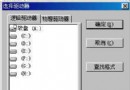
  • 應出現新磁碟機代號(如 `Z: (\\vmware-host\Shared Folders\HostShare)`)
  • 雙擊進入即可讀寫實體機資料夾內容,**即時同步、無延遲**

進階設定與技巧

  • **唯讀模式**:共用資料夾精靈中勾選「唯讀」,防止虛擬機誤刪/修改實體機重要資料
  • **多資料夾共用**:可重複「新增」建立多組對映,分別對映不同磁碟機代號
  • **Linux 客體**:共用資料夾掛載於 `/mnt/hgfs/` 目錄下,需安裝 `open-vm-tools` 並啟用 `vmhgfs-fuse` 服務
  • **效能優化**:大量小檔案傳輸時,關閉虛擬機防毒即時掃描共用資料夾,顯著提升速度
  • **安全性**:僅共用必要資料夾,避免共用整顆磁碟(C:、D:)造成資安風險

常見問題

問題解決方案
虛擬機內看不到網路磁碟機確認 VMware Tools 已安裝並執行中(工作列有 VMware Tools 圖示),重啟虛擬機
無法寫入/權限錯誤檢查實體機資料夾 NTFS 權限,確保當前使用者/Everyone 有寫入權限;取消共用資料夾「唯讀」勾選
對映磁碟機代號衝突VMware 會自動選擇可用代號,如衝突可在登錄 `HKEY_CURRENT_USER\Network` 手動調整
Copyright © Windows教程網 All Rights Reserved