備份完成不等於萬無一失。Ghost 提供 Check 校驗 與 Explorer 映像瀏覽器 兩大進階工具,保障備份可用性並實現精細文件級操作。
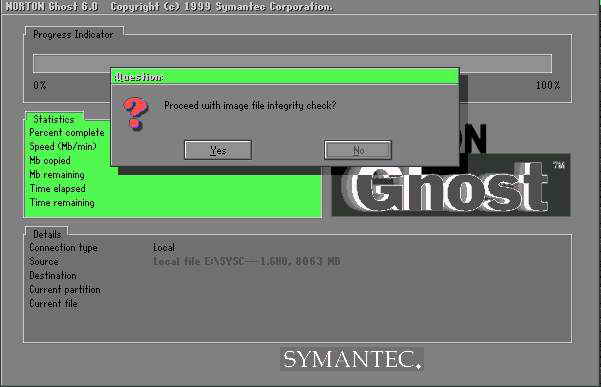
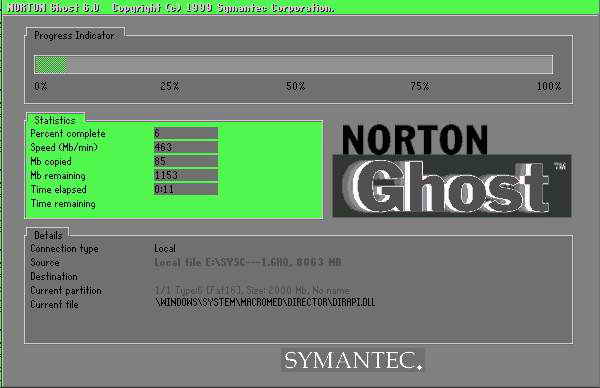
建議每次備份後執行,防止恢復時發現映像損壞。
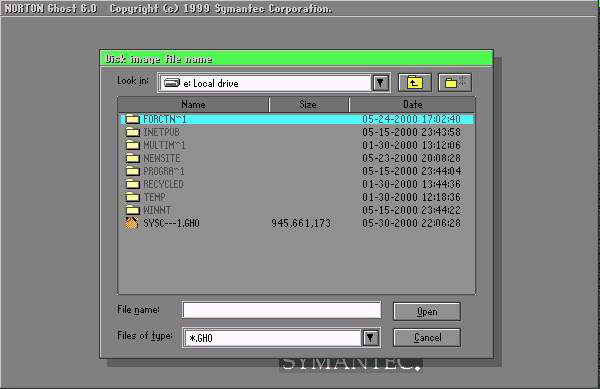
Ghost.exe,選 Local → Check → Image File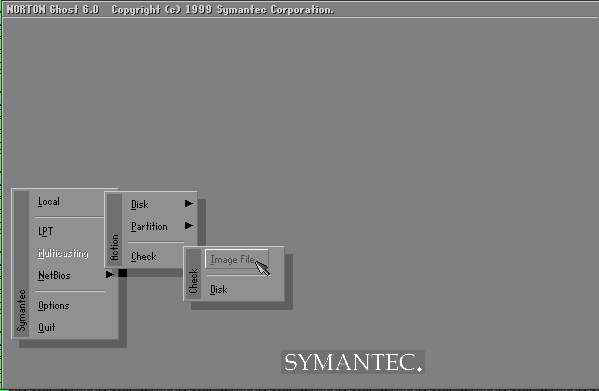
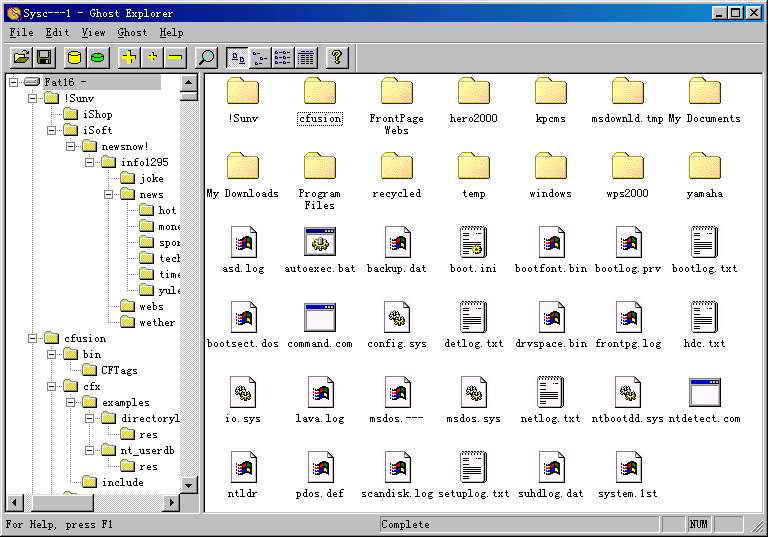
路徑:開始 → 程序 → Norton Ghost → Ghost Explorer,界面類似資源管理器。
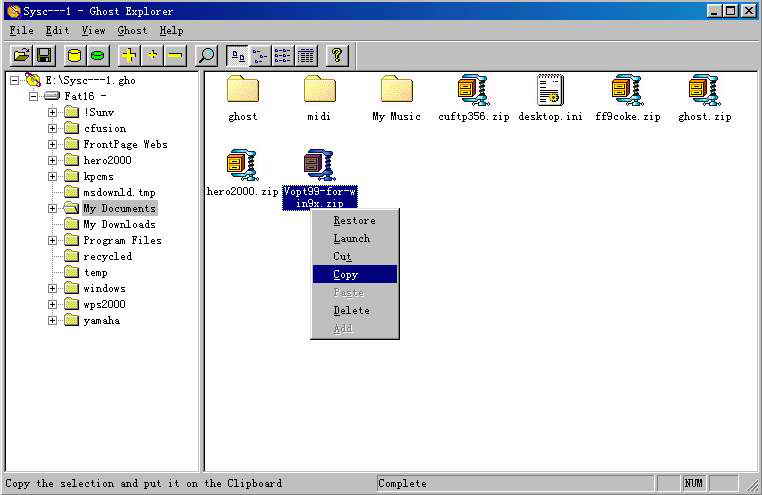
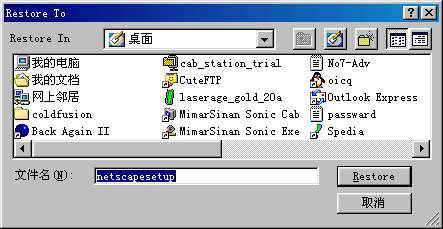
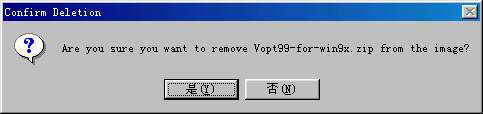
更多高級用法(如作為下載備份映像節省硬盤空間)請參閱幫助文檔。
Ghost 異常情況深度分析:多分割映像檔、DOS不識別分區、大硬碟不支援對策
虛擬光驅 Daemon Tools Lite 圖文教程:安裝、掛載 ISO、遊戲光碟映像
360 密盤常見問題解答:僅支援 XP、驅動失敗、時間同步、分區大小、刪除、重裝系統、斷網使用
搜狗輸入法入門完整指南:安裝、風格切換、雙拼/簡拼、按鍵自定義與進階技巧
360「小清新日曆」替代系統日曆:精美界面、農曆節氣、天氣空氣質量一站式查詢
WinRAR 八大不傳密技:自解壓木馬識別、壓縮大小預估、快速切換盤符、批量建資料夾、鎖定設定、平面視圖解壓、格式轉換、鎖定壓縮檔