技巧一:關閉光標跟隨,候選欄固定底部不遮擋
- 右鍵系統托盤輸入法圖示 → 「屬性」。
- 在「鍵盤屬性」中選中「極品五筆」 → 點「屬性」。
- 取消勾選 「光標跟隨」 → 確定。
候選欄將固定顯示在螢幕底部長條區域,不再跟隨游標移動,錄入文字時視線更穩定。
技巧二:拖曳狀態欄至任意位置(如 Word 標題列),實現「萬能懸浮輸入法」
極品五筆狀態欄層級極高,滑鼠拖曳其標題列至任意位置(甚至其他視窗標題列)即可固定,避免遮擋編輯區域。
技巧三:設為預設輸入法,開機即用
- 控制台 → 「鍵盤」/「語言」 → 「語言」分頁。
- 選中「極品五筆」 → 點「設為預設」/「確定」。
- 重新開機後即為預設輸入法。
技巧四:遷移自定義詞庫,重灌系統不丟詞
- 詞庫檔案:
jpwb.emb。
- 備份路徑(Win2000/XP/2003):
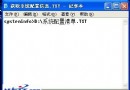
Documents and Settings\您的用戶名\Application Data\Microsoft\IME\jpwb\。
- 重裝系統後,將備份的
jpwb.emb 複製回相同路徑,自定義詞組即刻恢復。
技巧五:巧用「手工造詞」輸入生僻字/GBK 字
- 用其他輸入法(如拼音)打出目標生僻字(例:「囮」),複製到剪貼簿。
- 切換至極品五筆 → 右鍵狀態欄選「手工造詞」。
- 「詞語」欄貼上該字,「外碼」欄輸入其五筆編碼(例:LWXI) → 「新增」。
- 之後直接輸入編碼即可打出該字。批量收錄常用生僻字,徹底解決字庫不全問題。
技巧六:用全拼輸入法反查極品五筆單字編碼
- 開啟全拼輸入法設定 → 「編碼查詢」勾選「極品五筆」。
- 日後遇到不會拆的字,用全拼打出 → 結束時會顯示綠色的極品五筆編碼,直接記下或臨時使用。
總結
極品五筆雖為經典舊版輸入法,但透過上述設定與技巧,仍能在現代 Windows 環境下提供極致輕量、低重碼、高自訂性的輸入體驗。建議搭配「手工造詞」建立個人專屬詞庫,長期受用。