痛點場景
相機/手機拍攝大量照片/影片導入電腦後,檔名皆為亂碼 (如 DSC_0001.JPG, IMG_20230101_123456.jpg),難以辨識、搜尋、整理。
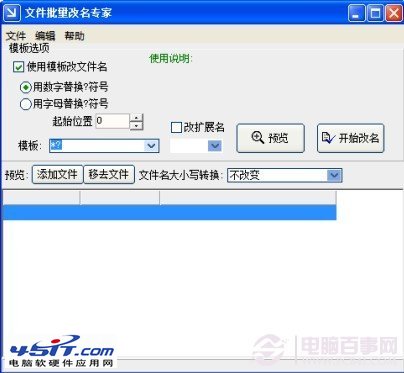
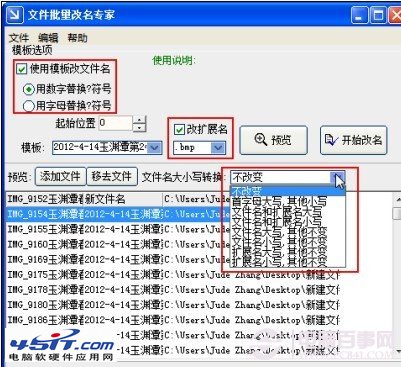
推薦工具一:文件批量改名專家
- 核心功能:字串替換、前綴/後綴編號 (數字/字母/羅馬數字)、大小寫轉換、格式轉換、預覽模式(防誤改)。
- 操作流程:拖入檔案 → 設定「查找/替換」或「統一命名規則」 → 預覽 → 執行。
- 適用場景:同系列檔案統一命名(如「旅行_001.jpg」、「會議_001.docx」)。
推薦工具二:批量改名之星
- 功能相似,介面風格不同,支援正則表達式、EXIF 資訊命名(拍照時間、相機型號)、MP3 標籤命名,進階用戶可嘗試。
Win7/8/10 相容性設定
若執行出現相容性問題:右鍵捷徑 → 「屬性」→「相容性」分頁 → 勾選 「以相容模式執行」 選 Windows XP (Service Pack 3) → 確定。
替代方案:PowerToys PowerRename / Total Commander / 批次檔
- Microsoft PowerToys 內建 PowerRename:右鍵選單直接批量重命名,支援正則、預覽,免安裝、開源、現代化,強力推薦。
- Total Commander 多重重命名工具 (Ctrl+M):老牌神器,功能最強。
- 批次檔 (
ren 指令) / PowerShell (Rename-Item):程式化控制,適合自動化腳本。