Windows XP Windows 7 Windows 2003 Windows Vista Windows 綜合教學 Linux 系統教學
Windows 10 Windows 8 Windows 2008 Windows NT Windows Server 電腦軟體教學
您现在的位置: Windows教程網 >> Windows教程 >  >> 電腦軟體教學 >> 系統工具

Ghost 網路克隆詳細步驟教學:從映像製作到多機器同時部署

編輯:系統工具

Ghost 企業版網路克隆完整操作流程(含圖解)

網路上現有教程多不準確,應網友需求詳細製作本教學。所需檔案文末可下載。

一、製作網路克隆映像檔

  1. 將做好的系統盤掛在網路克隆伺服器上,系統盤必須設為從盤,克隆程式安裝在伺服器主硬碟。
  2. 伺服器硬碟需有足夠空間,可掛第二顆硬碟存放映像檔。
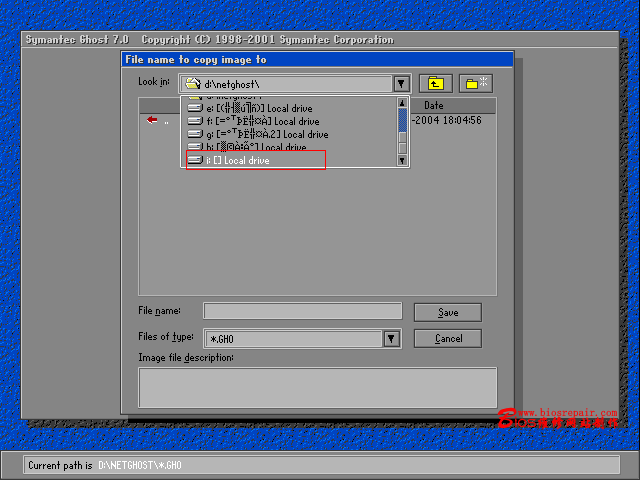
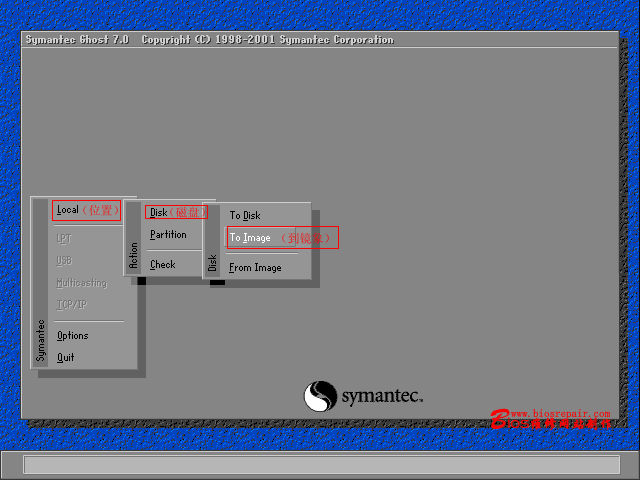
  3. 將另一顆硬碟掛在做好系統的機器上 → 重啟進 DOS → 執行 Ghost → Local → Disk → To Image。
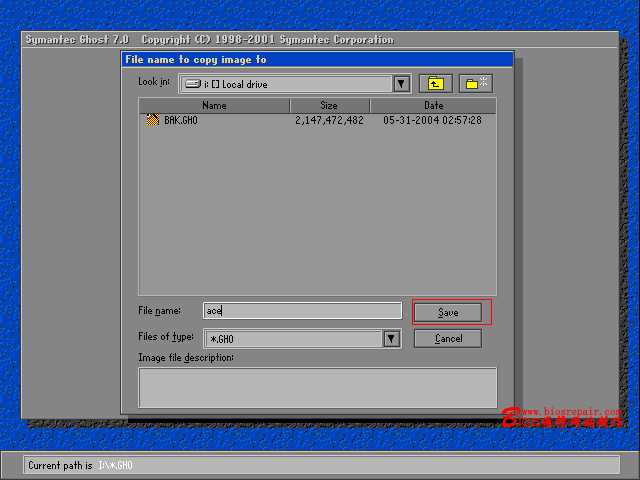
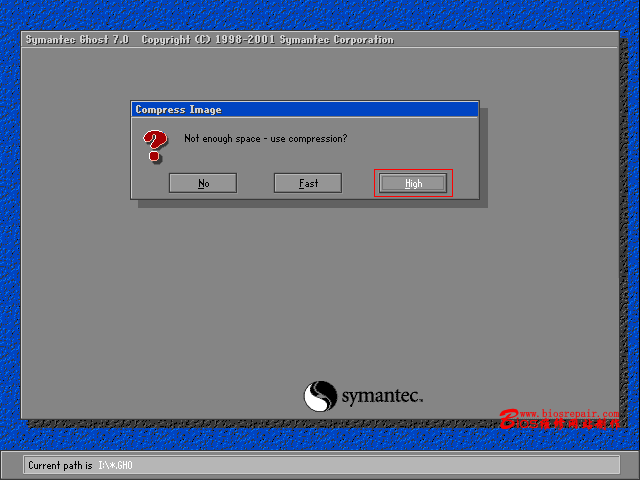
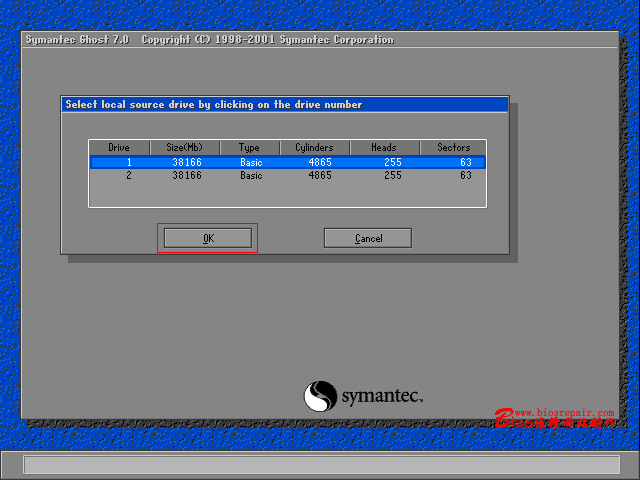
  4. 選擇來源系統盤 → 選擇備份目標分區(第二顆實體硬碟) → 映像檔命名(如 BAK) → 壓縮方式選擇(No/Fast/High,High 省空間但較慢) → YES 開始備份。
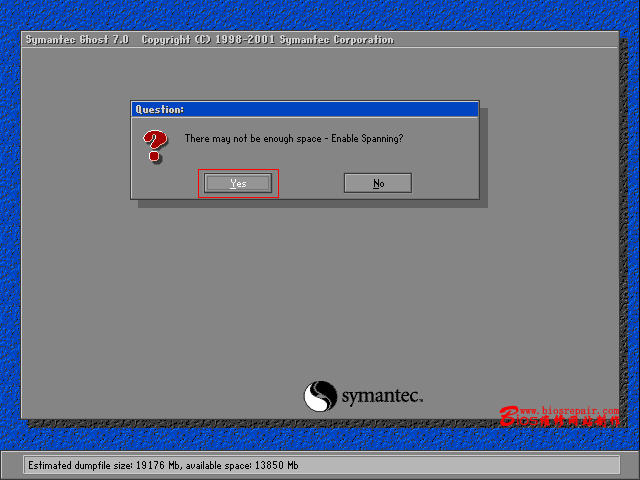
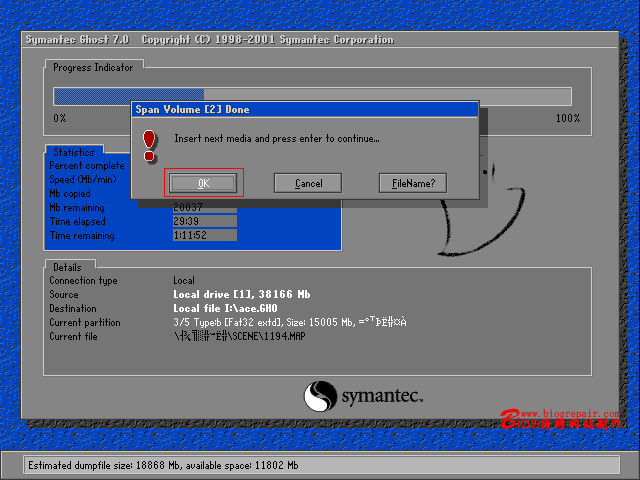
  5. FAT32 分區單檔限 2GB,達 2GB 會提示建立新檔案繼續。

Local Disk To Image
選擇來源磁碟
選擇目標分區
命名映像檔
選擇壓縮方式
備份進行中
分卷提示

二、建立 Ghost 伺服器

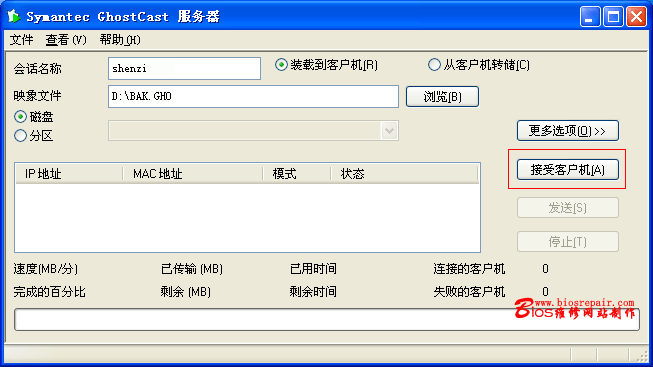
  1. 進入 Windows 執行 GHOSTSRV.EXE(企業版內含,本站論壇亦提供下載)。
  2. 設定伺服器名稱(如 shenzi)。
  3. 選擇「克隆客戶端」 → 選剛備份的映像檔 → 點「接受客戶端」。

Ghost 伺服器設定
尋找客戶端

三、設定客戶端

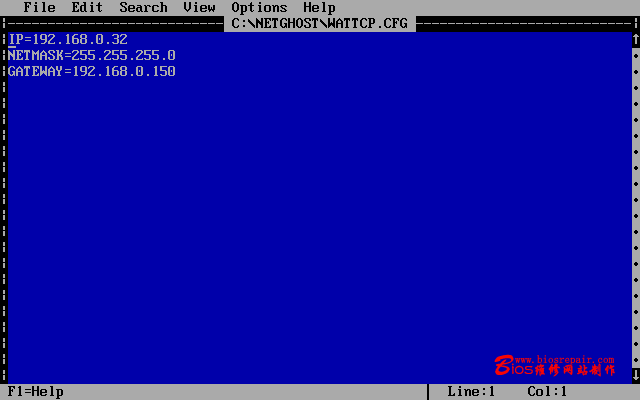
  1. 在 Ghost 目錄建立 WATTCP.CFG 指定 IP/子網路遮罩/閘道(建議不用 DHCP,避免衝突)。用 DOS edit wattcp.cfg 建立:
    IP=你的機器指定 IP(建議用機器編號避免重複)
    NETMASK=子網路遮罩
    GATEWAY=閘道(即 Ghost 伺服器 IP)
        
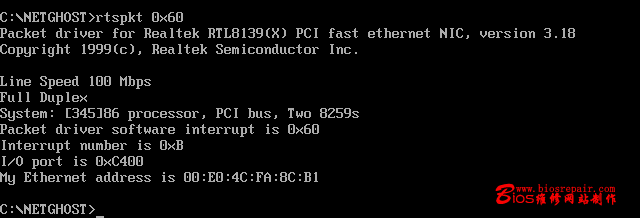
  2. 儲存離開 edit → 執行網卡 DOS 驅動:RTSPKT 0x60(0x60 為中斷號,必須給網卡中斷否則無法驅動)。或直接執行 GO.bat(自動載入驅動+Ghost 批次檔)。
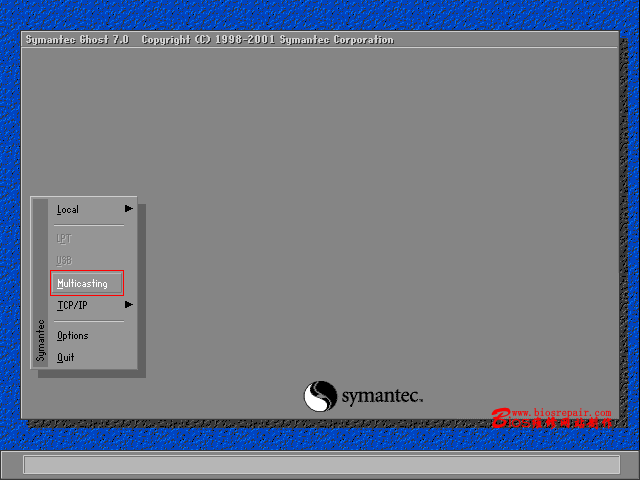
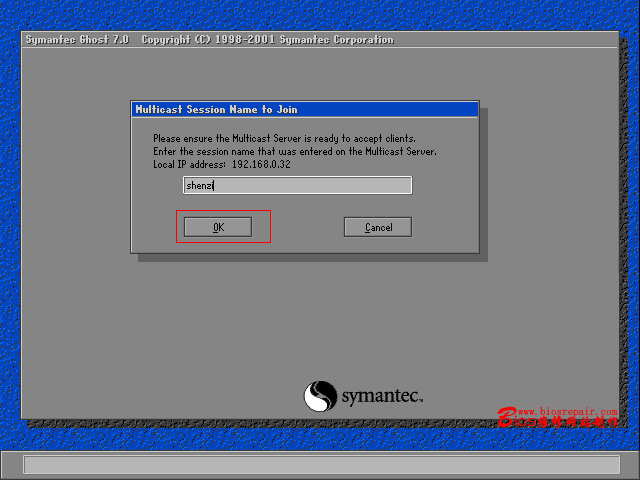
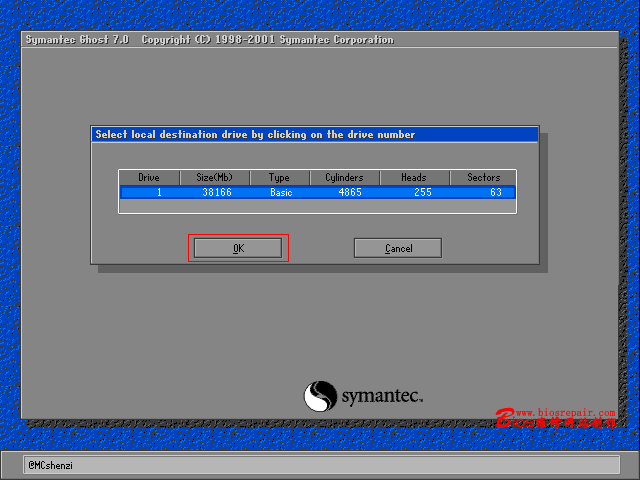
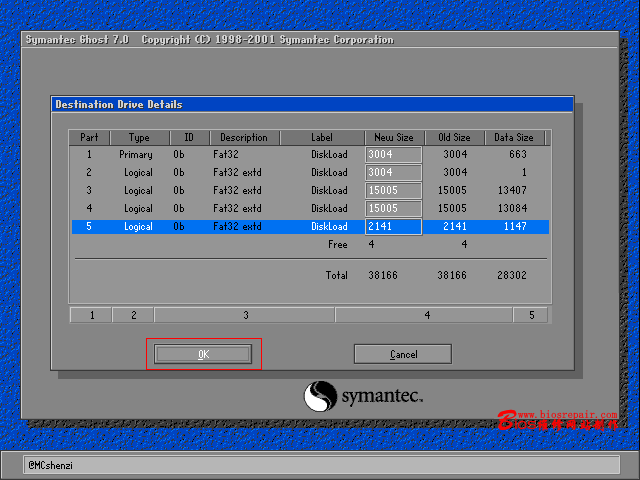
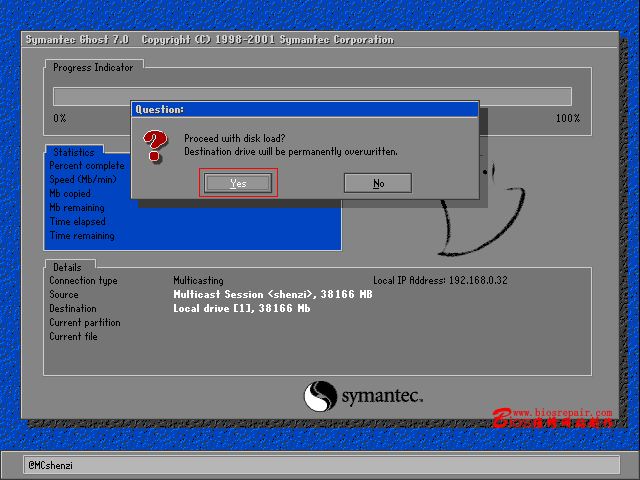
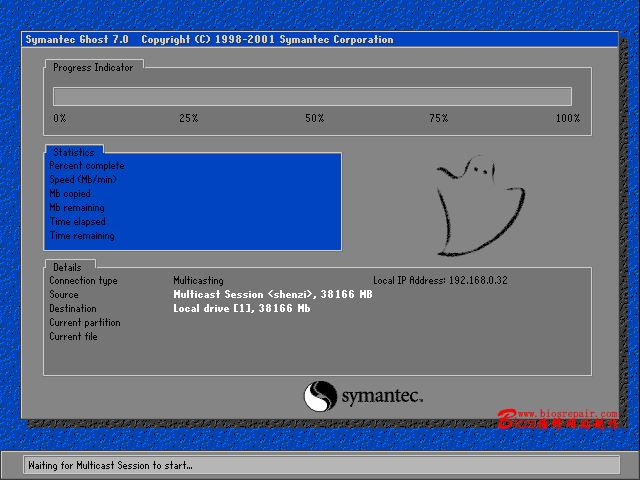
  3. 執行 Ghost → 選 MULTICASTING → 輸入伺服器名稱(shenzi) → 選擇還原目標硬碟 → 分區大小無特殊需求選 OK → YES 確認開始 → 客戶端進入接收狀態。
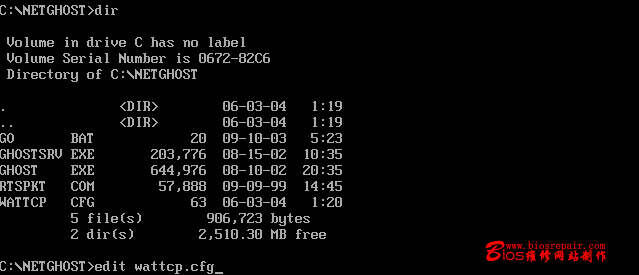
建立 WATTCP.CFG
WATTCP.CFG 內容
執行網卡驅動
選擇 Multicasting
輸入伺服器名稱
選擇目標硬碟
分區大小確認
確認開始
客戶端接收狀態

四、伺服器端啟動克隆

所有客戶端連上後,伺服器介面可見客戶端 IP/MAC → 點「開始傳送」進行網路克隆。
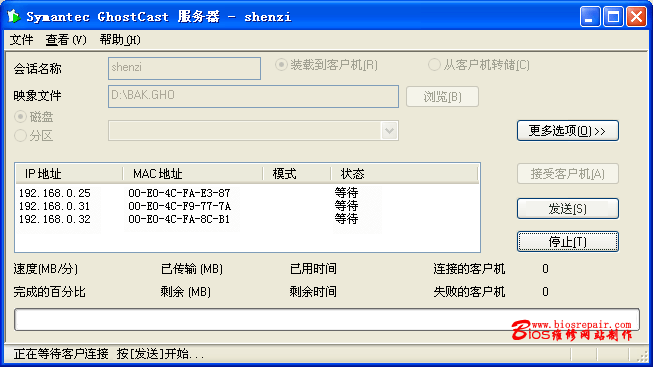
伺服器端客戶端列表

重要注意事項

  • 單次網路 Ghost 機器建議 不超過 50 台,超過出問題極難處理。
  • 有機器斷線:關機等待 ~5 分鐘標記為逾時,Ghost 繼續執行。
  • 部分網卡驅動執行後會鎖鍵盤,請自行建立批次檔處理。
  • 核心關鍵在客戶端設定:無法連線/伺服端找不到客戶端,優先檢查客戶端設定。
  • 客戶端網卡必須指定中斷號,且必須安裝 DOS 版驅動。
  • 若想省事:伺服器用 Server 版 OS 做 DHCP 伺服器,客戶端只需一個批次檔 + -rb 參數(完成自動重啟)。
Copyright © Windows教程網 All Rights Reserved