HijackThis 1.98.2 (免費、178KB) — 專門偵測、分析、修復 IE 劫持 (首頁鎖定、BHO 惡意外掛、啟動項、Hosts 檔竄改) 的經典工具。
下載:官方或可信任軟體站。
註冊表兩處:
HKEY_LOCAL_MACHINE\SOFTWARE\Microsoft\Internet Explorer\Main
HKEY_CURRENT_USER\Software\Microsoft\Internet Explorer\Main
修改 Window Title (標題) 與 Start Page (首頁) 數值資料。
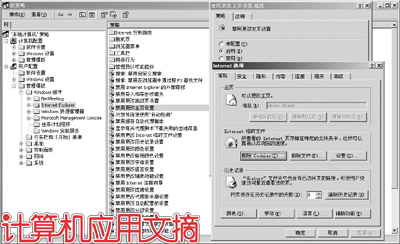
執行 gpedit.msc → 使用者設定 → 系統管理範本 → Windows 元件 → Internet Explorer → 停用變更首頁設定 → 選 停用 (注意:選「停用」即代表「不停用此限制」,即恢復可修改)。關閉 IE 重開即可設定首頁。
重點檢查路徑:
HKCU\Software\Microsoft\Windows\CurrentVersion\Run / RunOnce
HKLM\SOFTWARE\Microsoft\Windows\CurrentVersion\Run / RunOnce / RunOnceEx
HKLM\SOFTWARE\Microsoft\Windows NT\CurrentVersion\Winlogon 的 Shell (應為 explorer.exe) 與 Userinit (應為 userinit.exe,)
HKCR\exefile\shell\open\command 與 HKCR\batfile\shell\open\command (應為 "%1" %*)
DLL 劫持:惡意程式註冊為服務或透過 AppInit_DLLs 載入,需仔細排查。
執行 edit /80 regedit.exe (或用註冊表腳本) 開啟 regedit,搜尋 DisableRegistryTools (可能全形),任意修改一字元存檔退出。再刪除 HKCU\Software\Microsoft\Windows\CurrentVersion\Policies\System\DisableRegistryTools。
手動清除極繁瑣。直接用 HijackThis 掃描修復:
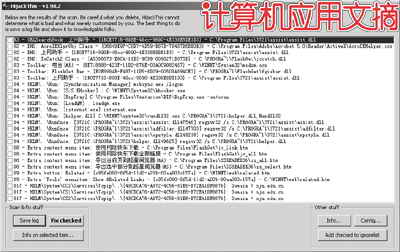
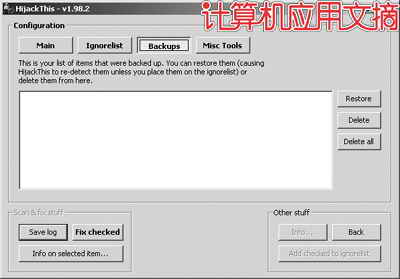
HijackThis 修復時自動備份。點擊 Config → Backups,選中項目 → Restore 可撤銷修復。
位置:
Win9X: C:\Windows\hosts
Win2K/XP: C:\Winnt\System32\Drivers\Etc\hosts (或 C:\Windows\System32\Drivers\Etc\hosts)
用記事本開啟,刪除非預設的域名對應行 (保留 127.0.0.1 localhost)。若被惡意導向釣魚網站,極具詐騙風險。