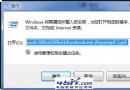
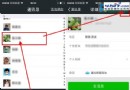
技巧一:老闆鍵 —— Alt + ~ 秒隱/顯主視窗
需悄悄下載?按 Alt + `(鍵盤左上角反引號鍵)即可切換 BitComet 視窗顯示狀態。快捷鍵固定無法更改,但反應極快,職場必備。
技巧二:下載完成自動關機
- 選項 → 選項(或 Ctrl+P) → 「任務設定」。
- 勾選「任務下載完成時」→「當所有任務都自動停止後關閉電腦」。
- 夜間啟動下載,隔天早起電腦已關機,省電又安靜。
同類功能:FlashGet(工具 → 完成後關機)、NetAnts(選項 → 自動關機)。
技巧三:防止待機/休眠中斷下載
- 選項 → 選項 → 「介面外觀」。
- 勾選「BitComet 執行時」→「任務執行時防止系統進入待機/休眠狀態」。
- 避免電源管理切斷網路導致任務失敗。
技巧四:更改預設下載目錄(避免 C 槽爆滿)
- 選項 → 選項 → 「任務設定」 → 「下載管理」。
- 點選「預設下載目錄」旁的「...」按鈕,改至非系統盤(如
F:\Software)。
- 避免系統重灌導致下載檔案遺失,亦減輕系統盤壓力。
遺憾:BitComet 不支援像 FlashGet 那樣依類別自動建立子資料夾。
技巧五:限制頻寬佔用,不讓 BT 成系統資源殺手
- 選項 → 選項 → 「網路連線」。
- 設定「全域最大下載/上傳速率」(單位 kB/s,非 kbps)。
例:512 kbps ADSL → 最大下載 64 kB/s(512÷8),上傳預留 10-20 kB/s。
- 保留頻寬給瀏覽、通訊,系統不再卡頓。
技巧六:大檔案批量下載(種子佇列)
- 雙擊
.torrent 檔 → 任務選擇「手動開始」。
- 主視窗全選所有待下載任務 → 右鍵 → 「開始」。
- 配合技巧二,實現「排隊下載 → 全完自動關機」全自動流程。
結語
這六招涵蓋隱私、自動化、硬體保護、儲存規劃、資源平衡、批量管理,將 BitComet 從單純下載工具昇級為「無人值守下載中心」。建議搭配「做種回饋」習慣,共築良性 P2C 生態。