Windows XP Windows 7 Windows 2003 Windows Vista Windows 綜合教學 Linux 系統教學
Windows 10 Windows 8 Windows 2008 Windows NT Windows Server 電腦軟體教學
您现在的位置: Windows教程網 >> Windows教程 >  >> 電腦軟體教學 >> 網路工具

Foxmail 經典實用技巧大全:郵件救援、快速清空、定時收信、特快專遞、地址簿共享

編輯:網路工具

前言

Foxmail 以輕量、強大深受用戶喜愛。許多實用功能隱藏在選單深處,本文彙整五大經典技巧,助您駕輕就熟。

一、找回被徹底刪除的郵件(修復郵箱)

當您在收件匣按 Shift+Delete 直接刪除,或在已刪除郵件中清空,郵件並未真正從資料庫移除,僅標記為「刪除」。
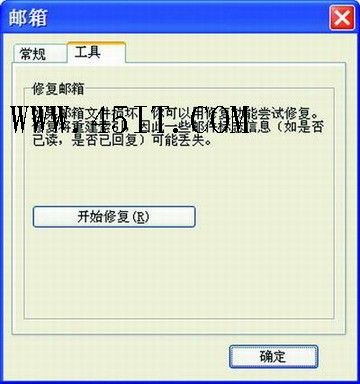
  1. 在資料夾列表(收件匣/已刪除郵件)右鍵 → 「屬性」。
  2. 切換至「工具」索引標籤 → 點選「開始修復」。
  3. 修復完成後,誤刪郵件將重新出現在原資料夾。

修復郵箱對話框

二、秒清空郵箱大量郵件(覆蓋法)

Foxmail 處理大量郵件時易卡死。利用「全新安裝覆蓋」可瞬間清空:

  1. 將 Foxmail 另裝至新資料夾(如 C:\Foxmail_New),按嚮導建立新帳號(如「小健」)。
  2. 進入新安裝目錄 Mail\小健,複製除 Account.stg 外的 8 個檔案(in.BOX, in.IND, out.BOX, out.IND, sent.BOX, sent.IND, trash.BOX, trash.IND)。
  3. 覆蓋至原安裝目錄對應帳號資料夾(如 G:\Foxmail\Mail\Articles)。
  4. 啟動原 Foxmail,所有信箱瞬間變乾淨。

三、定時自動收信(背景靜默)

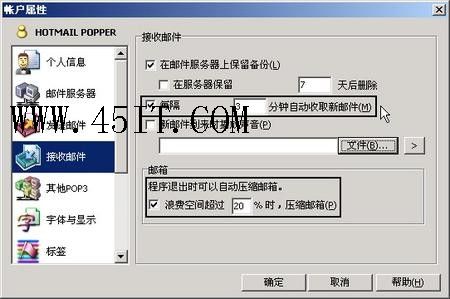
  1. 帳號右鍵 → 「屬性」 → 「接收郵件」索引標籤。
  2. 勾選「每隔 N 分鐘自動收取新郵件」,填入間隔(重要信箱建議 3-5 分鐘)。
  3. 工具 → 系統設定 → 「一般」 → 取消「自動收取郵件時顯示進度視窗」,實現背景靜默收信。

定時收信設定

四、啟用「郵件特快專遞」(直投收件箱,繞過 SMTP)

原理:Foxmail 直接扮演 SMTP 伺服器,透過 DNS 查詢收件方 MX 記錄直投。

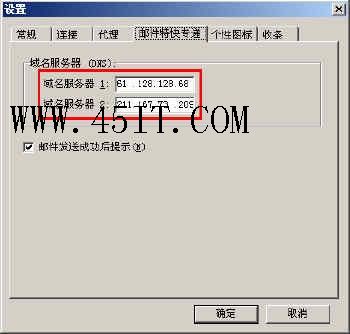
  1. 確認系統 TCP/IP 設定已填入正確 DNS 伺服器 IP(或在 Foxmail 系統設定 → 「郵件特快專遞」填入)。
  2. 取得本地 DNS:
      • Win98:執行 winipcfg → 詳細資料
      • Win2K/XP:CMD 執行 ipconfig /all
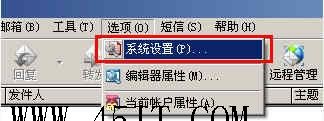
  3. Foxmail 選單:選項 → 系統設定 → 「郵件特快專遞」 → 填入 DNS IP,勾選「郵件發送成功後提示」。
  4. 寫信視窗點選工具列「特快專遞」按鈕發送。

系統設定選單 特快專遞設定

限制: 每次僅能寄給單一收件人,收件人欄只能填一個郵件地址。

五、Foxmail 與 Outlook 地址簿互通(WAB 格式中轉)

Foxmail → Outlook

  1. Foxmail 工具列 → 「地址簿」 → 工具 → 匯出 → WAB 檔案。
  2. 儲存至 Outlook 地址簿目錄:
      • Win9x:\Windows\Application Data\Microsoft\Address Book
      • XP:\Documents and Settings\用戶名\Application Data\Microsoft\Address Book

Outlook → Foxmail

  1. Foxmail 地址簿視窗 → 「個人地址簿」下新增資料夾。
  2. 工具 → 匯入 → WAB 檔案 → 選取 Outlook 的 .wab 檔 → 開啟,自動轉換為 .box/.ind。

匯入 WAB 示意

結語

掌握這五招,Foxmail 即成為您最高效的郵件中樞:誤刪可救、清空秒完成、收信全自動、發信直達、通訊錄雙向同步。建議定期備份 Mail 資料夾與 Account.stg,雙重保障郵件資產安全。

Copyright © Windows教程網 All Rights Reserved