IE9 面對老舊企業內網/政府網銀/舊版 CMS 等非標準網站,常出現排版錯亂、按鈕無反應、ActiveX 不載入。兼容性視圖讓 IE9 以 IE7 文檔模式渲染,瞬間修復。本文涵蓋圖標一鍵、工具選單永久/全域、F12 開發者工具臨時切換四大法。
方法一:地址欄兼容性視圖圖標(單站點臨時/記憶)
- 訪問目標網站,若 IE9 檢測到兼容性問題,地址欄右側出現灰色撕裂頁面圖標。
- 點擊一次變藍色,當前頁面立即以 IE7 模式重新渲染。
- 該站點自動加入兼容性清單,下次訪問自動啟用。


方法二:工具選單「兼容性視圖設定」(永久/全域/Intranet)
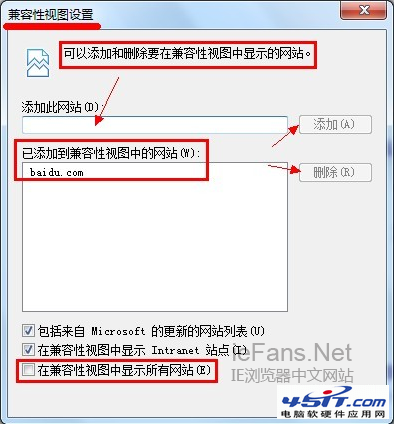
- 點擊 IE9 右上角「工具」(齒輪圖標) → 「兼容性視圖設定」。
- 在對話框中:
- 添加特定網站:輸入網域(如 `bank.example.com`) → 「添加」 → 永久啟用。
- 全域強制(不推薦):勾選「在兼容性視圖中顯示所有網站」 → 所有網站強制 IE7 模式(現代網站將大面積失效)。
- Intranet 自動兼容:勾選「在兼容性視圖中顯示 Intranet 站點」 → 企業內網/本地網路站點自動啟用(推薦企業環境開啟)。
方法三:F12 開發者工具臨時切換文檔模式(開發/測試/應急)
- 目標頁面按 F12 開啟開發者工具。
- 切換至「模擬」/「文檔模式」標籤(IE9 介面)。
- 將「文檔模式」從「IE9 標準」改為「IE7 標準」(或 IE8/IE9 兼容)。
- 頁面即時重新渲染,**關閉開發者工具後恢復預設模式**。
方法四:群組策略/註冊表部署(企業級大規模)
- 群組策略:`用戶配置 → 管理範本 → Windows 元件 → Internet Explorer → 兼容性視圖`,可強制清單、關閉使用者自訂、指定 Intranet 自動兼容。
- 註冊表:`HKEY_CURRENT_USER\Software\Microsoft\Internet Explorer\BrowserEmulation\CompatibilityList` 管理清單。
IE9 兼容性視圖 vs IE8/IE10/IE11 差異
| 版本 | 圖標位置 | 全域設定入口 | 特有功能 |
|---|
| IE8 | 地址欄右側 | 工具→兼容性視圖設定 | 首創兼容性視圖 |
| IE9 | 地址欄右側 | 工具→兼容性視圖設定 | F12 文檔模式切換、Intranet 自動兼容 |
| IE10 | 地址欄右側(桌面版) | 工具→兼容性視圖設定 | Metro 版無圖標,需群組策略 |
| IE11 | 地址欄右側 | 工具→兼容性視圖設定 | 企業模式、Edge IE 模式整合 |
現代替代:Edge IE 模式
Windows 10/11 內建 Edge,設定 → 預設瀏覽器 → **「允許在 Internet Explorer 模式中重新載入網站」**,添加網站清單,比 IE 原生兼容視圖更穩定、安全、可集中管理。
按需啟用兼容性視圖,讓 IE9 成為老系統「萬能鑰匙」,不拖累現代網頁體驗。