Windows XP Windows 7 Windows 2003 Windows Vista Windows 綜合教學 Linux 系統教學
Windows 10 Windows 8 Windows 2008 Windows NT Windows Server 電腦軟體教學
您现在的位置: Windows教程網 >> Windows教程 >  >> 電腦軟體教學 >> 網路工具

傲遊 3 (Maxthon 3) 收藏夾儲存位置與備份匯出完整教學

編輯:網路工具

收藏夾實體檔案位置

傲遊 3 的收藏夾並非雲端同步(除非登入帳號開啟同步),本地儲存路徑為:

安裝目錄\UserData\Users\[你的帳號]\Data\mbookmark.xml

注意:此檔案為加密格式,無法直接用文字編輯器開啟閱讀。

安全備份策略:匯出為 HTML

為防資料遺失,建議定期匯出為通用的 HTML 格式,或直接匯入 IE 收藏夾雙重備份。

操作步驟

  1. 開啟傲遊 3,點選左側邊欄「收藏夾」圖示(或按 Ctrl + B)。
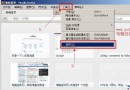
  2. 點選收藏夾視窗上方「更多」下拉選單(或右鍵空白處)。
  3. 選擇「匯出收藏」→「匯出到 HTML 檔案」或「匯出到 IE 收藏夾」。
  4. 指定儲存路徑並確認。

替代備份位置(網友補充)

部分版本會在以下目錄自動備份:

X:\Program Files\Maxthon3\[你的帳號]\Data\Backup\

同樣為加密檔,仍建議以 HTML 匯出為主。

匯出 HTML 的好處

  • 任何瀏覽器皆可直接開啟點擊連結。
  • 可作為書籤移轉至 Chrome、Firefox、Edge 等現代瀏覽器。
  • 純文字格式,易於備份、版本控制、跨裝置同步。

小結

傲遊 3 收藏夾雖加密儲存,但透過內建匯出功能即可輕鬆轉為通用 HTML,建議養成定期備份習慣,並在重灌系統前務必匯出,確保珍貴書籤不遺失。

Copyright © Windows教程網 All Rights Reserved