瀏覽網頁時只想列印關鍵段落,卻不想浪費紙張墨水列印整頁廣告與干擾資訊?IE 內建的「選定範圍」列印功能完美解決此需求。
操作步驟
- 滑鼠拖曳選取欲列印的網頁內容。
- 按鍵盤 Alt 鍵呼叫選單列 →「檔案」→「列印」(或直接 Ctrl+P)。
- 在「列印範圍」將預設的「全部」改為 「選定範圍」。
- 點選「列印」輸出。
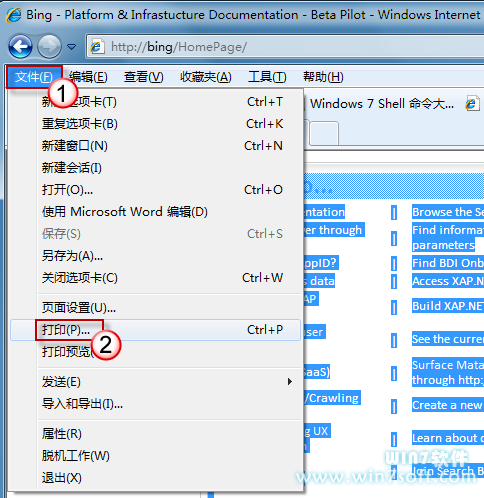 圖 1:將列印範圍改為「選定範圍」
列印預覽確認
- 先選取內容,按 Alt →「檔案」→「列印預覽」。
- 展開「列印方式」下拉選單,選擇 「依畫面上的選擇列印」。
- 預覽無誤後,點選工具列左上角列印按鈕輸出。
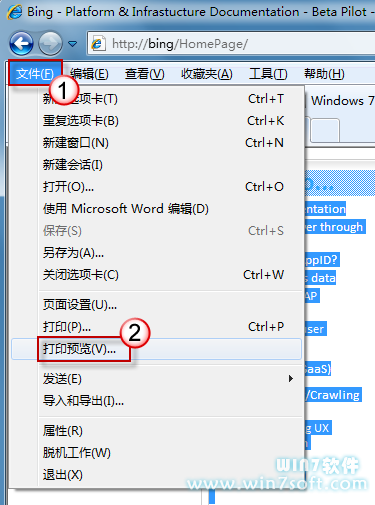 圖 2:開啟列印預覽
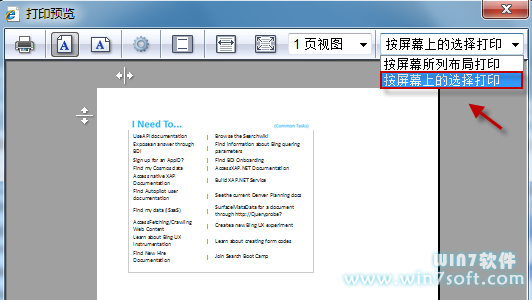 圖 3:選擇「依畫面上的選擇列印」預覽選取內容
此技巧適用於 IE 多個版本,讓您精準列印所需資訊,環保又高效。