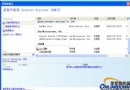
錯誤原因
IE 「安全性」等級設為「高」時,會自動停用「檔案下載」功能。點選下載連結即彈出:「目前的安全性設定不允許下載該檔案」。
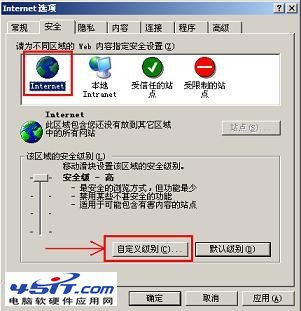
解決方法:自訂安全性等級啟用下載
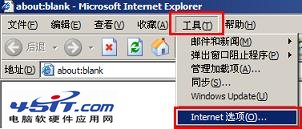
1. IE → 「工具」→「網際網路選項」。
2. 「安全性」索引標籤 → 選中「網際網路」區域 (地球圖示) → 「自訂等級」。
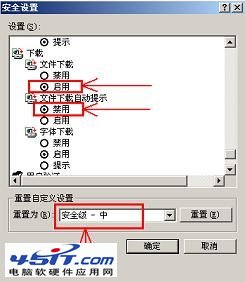
3. 捲動至「下載」區段 → 設定:
• 檔案下載 → 啟用
• 檔案下載自動提示 → 停用 (可減少彈窗干擾)
4. 最下方「重設自訂等級」→ 選擇 「中」 → 確定。
5. 確定關閉所有視窗 → 重啟 IE 測試下載。
替代快速法:重設為預設等級
1. 「安全性」索引標籤 → 選中「網際網路」區域 → 「預設等級」→ 確定。
2. 此法將所有安全性設定還原廠預設 (含啟用下載),適合不想細調者。
補充說明
- 「高」等級適用於高風險環境 (如公開終端機),但會犧牲下載、ActiveX、腳本等功能。
- 「中」等級為一般用戶推薦平衡點:允許下載、提示執行 ActiveX、啟用腳本。
- 若為企業環境受群組原則管控,請洽 IT 管理員調整 GPO:使用者設定 → 系統管理範本 → Windows 元件 → Internet Explorer → 安全性功能 → 限制檔案下載。
總結
下載被攔截 99% 為 IE 安全性等級設為「高」導致「檔案下載」被停用。安全性 → 自訂等級 → 啟用檔案下載 → 重設為「中」 三步驟即刻恢復下載功能。