Windows XP Windows 7 Windows 2003 Windows Vista Windows 綜合教學 Linux 系統教學
Windows 10 Windows 8 Windows 2008 Windows NT Windows Server 電腦軟體教學
您现在的位置: Windows教程網 >> Windows教程 >  >> 電腦軟體教學 >> 網路工具

IE8 加速八大招:禁用多餘外掛、移除加速器/搜尋提供者、登錄調大並行連線、自動檢查更新、調整快取大小、徹底清理、開啟彈出視窗攔截、關閉 LAN 自動偵測

編輯:網路工具

IE8 隨時間變慢、崩潰?八大加速招式由輕入深:

1. 禁用多餘外掛

工具 → 管理附加元件 → 工具列與延伸模組 → 確認不需要的 →「停用」。實驗性停用,若網頁異常再啟用。
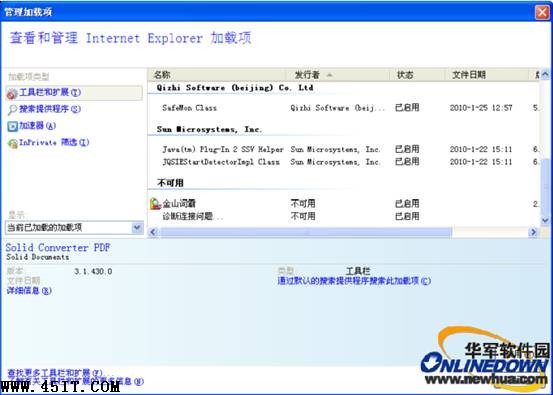
管理附加元件
圖 1:停用不需要的外掛

2. 移除加速器與搜尋提供者

管理附加元件 → 左側「加速器」/「搜尋提供者」→ 選中無用項 →「移除」/「停用」。
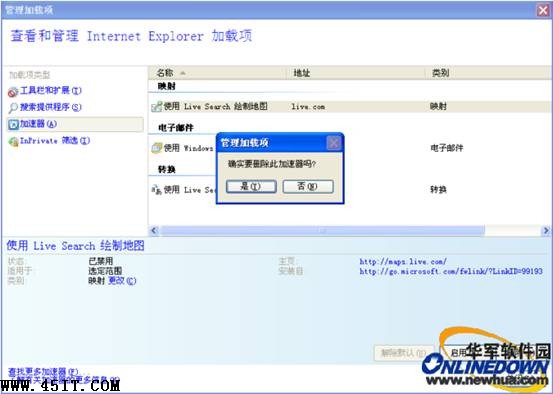
移除加速器
圖 2:移除多餘加速器
移除搜尋提供者
圖 3:移除不需的搜尋引擎

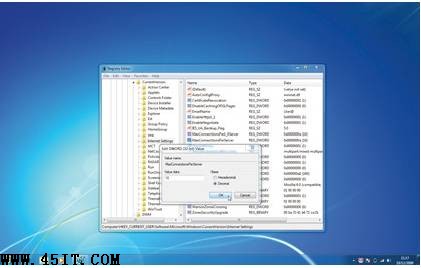
3. 登錄調大並行下載連線數(同 58406)

HKEY_CURRENT_USER\Software\Microsoft\Windows\CurrentVersion\Internet Settings → 新增 MaxConnectionsPerServer=10、MaxConnectionsPer1_0Server=10(十進位) → 重開機。
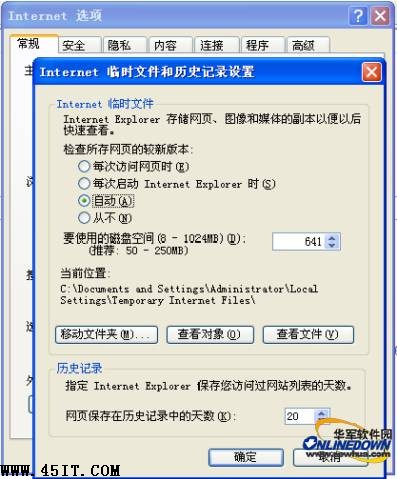
自動檢查更新設定
圖 4:設定自動檢查較新版本

4. 設定自動檢查網頁更新(避免每次強制檢查拖慢)

工具 → Internet 選項 → 一般 → 瀏覽歷程記錄「設定」→「檢查網頁的較新版本」選 「自動」。

5. 調整快取大小為預設 50MB(或視磁碟調整)

同一設定視窗 →「使用的磁碟空間」確認為 50MB。多磁碟機建議將快取放最快磁碟。
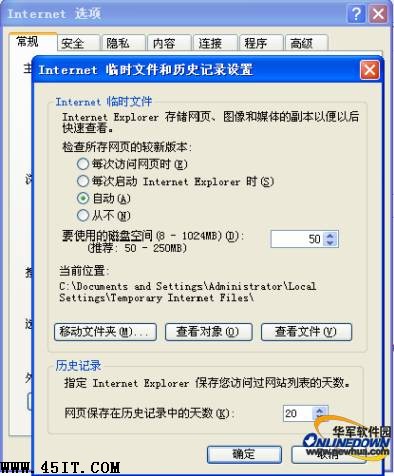
快取大小設定
圖 5:確認快取大小為預設值

6. 徹底清理快取/歷史/Cookie/表單/密碼

工具 → 刪除瀏覽歷程記錄 → 全勾選 →「刪除」。定期執行防止快取損壞導致載入緩慢/崩潰。
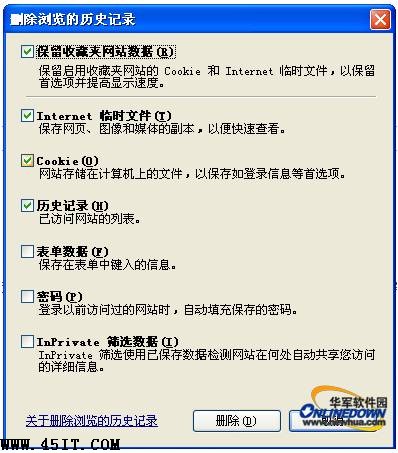
刪除瀏覽歷程記錄
圖 6:徹底清理所有快取類型

7. 開啟彈出視窗攔截器

工具 → Internet 選項 → 隱私 → 勾選「開啟彈出視窗攔截器」→「設定」→ 移除不需允許彈出的網站。
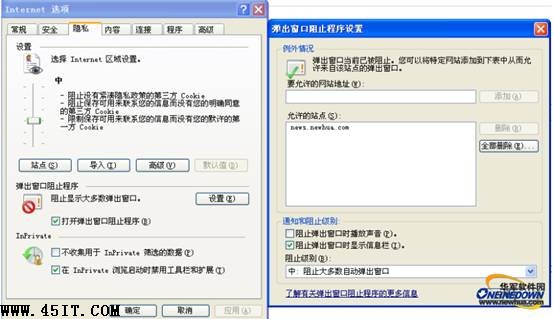
彈出視窗攔截器
圖 7:開啟彈出視窗攔截並清理白名單

8. 關閉 LAN 自動偵測設定(家庭用戶不需)

工具 → Internet 選項 → 連線 → 區域網路設定 → 取消勾選「自動偵測設定」 → 確定 → 重開機。
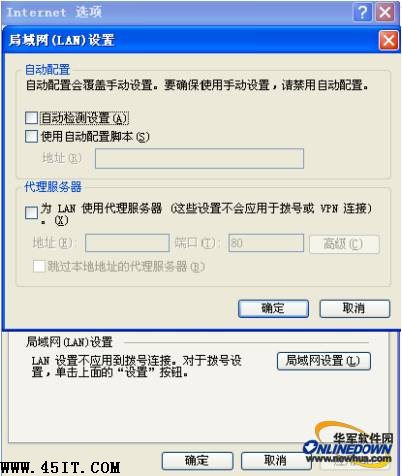
LAN 設定
圖 8:取消自動偵測設定

依序執行,IE8 速度與穩定性將顯著提升。建議每月執行一次第 6 項徹底清理。

Copyright © Windows教程網 All Rights Reserved