Windows XP Windows 7 Windows 2003 Windows Vista Windows 綜合教學 Linux 系統教學
Windows 10 Windows 8 Windows 2008 Windows NT Windows Server 電腦軟體教學
您现在的位置: Windows教程網 >> Windows教程 >  >> 電腦軟體教學 >> 網路工具

PPStream 網路電視完整使用指南:安裝、介面、播放、進階設定、實用技巧

編輯:網路工具

PPStream 憑藉 P2P-Streaming 技術(人越多越順、支援萬人同看、純記憶體運作不傷硬碟)成為主流網路電視軟體。本文從零開始完整介紹。

一、認識主介面

  • 安裝簡單,首次啟動會檢測 XP SP2 連接數限制補丁,建議安裝提升流暢度。
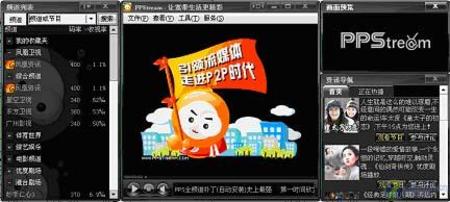
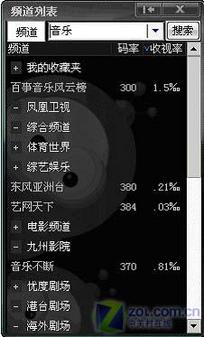
  • 左側「頻道列表」:14 大分類、數百頻道,顯示碼率、收視率,滑鼠懸停顯示節目簡介。
  • 右側:資訊導航(熱門節目、官方活動)、畫面預覽。可關閉/開啟(檢視選單)。
PPStream主介面
頻道搜尋

二、播放操作與畫面調整

  • 雙擊頻道進入緩衝→播放,頻寬足夠即穩定。
  • 全螢幕: Alt+Enter。
  • 外部播放器: 播放區右鍵勾選「預設播放器播放」改用 WMP。
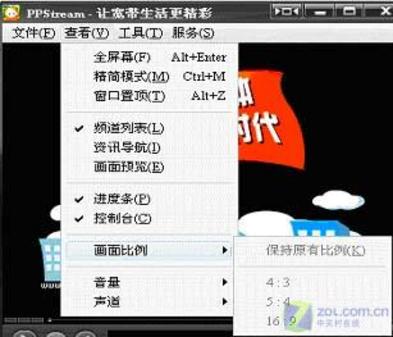
  • 畫面比例: 檢視 → 畫面比例 → 4:3 / 5:3 / 16:9。
    畫面比例選擇

三、貼心小功能

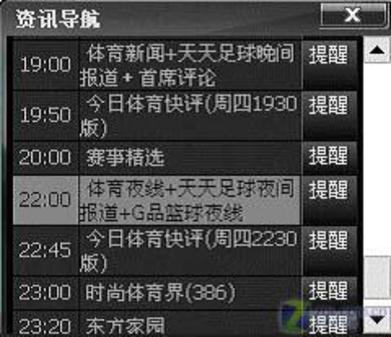
  • 節目提醒: 資訊導航節目表點擊「提醒」,開播前 5 分鐘彈出通知。
    資訊導航提醒
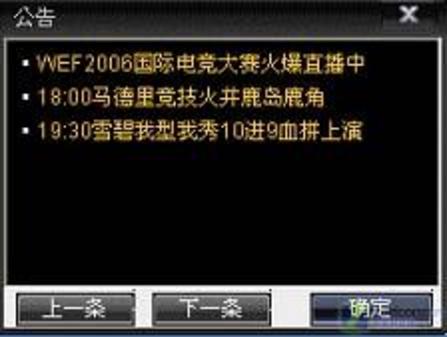
  • 系統公告: 螢幕右下角不定時顯示熱門資訊。
    系統公告

四、深度設定(工具 → 選項)

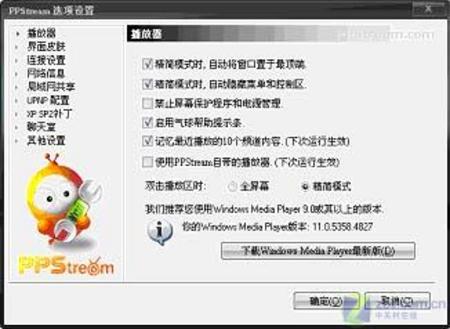
選項設定總覽
  • 播放器: 勾選「禁用螢幕保護程式與電源管理」防止觀看中斷。
  • 介面換膚: 內建兩款,可下載更多。
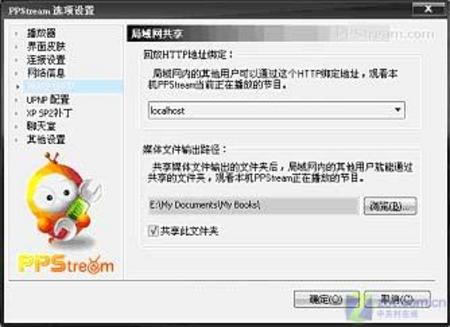
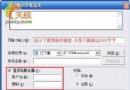
  • 區域網共享: 指定媒體輸出資料夾,內網用戶雙擊 .asx 即可同看。
    區域網共享設定
  • UPNP 設定: 內網用戶開啟大幅提升流暢度,可自動偵測設備。
  • 網路資訊: 填寫運營商、接入方式、類型、頻寬,優化網路效能。
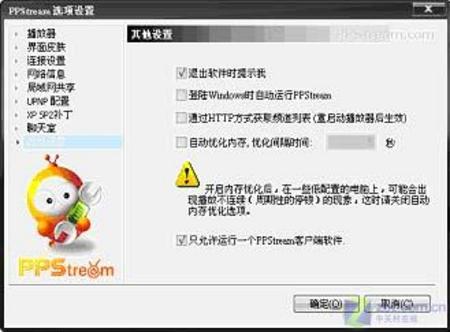
  • 其他: 取消「只允許執行一個客戶端」可多開;啟用「自動優化記憶體」設定間隔釋放記憶體。
    其他設定

五、實用技巧

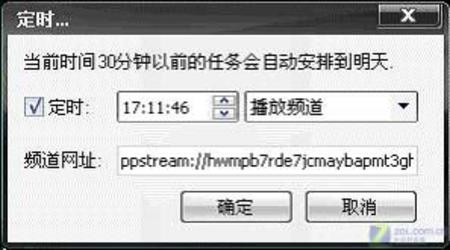
  1. 定時播放: 複製頻道網址 → 工具 → 定時 → 設定時間、選擇「播放頻道」貼上網址。
    定時播放設定
  2. 我的收藏: 頻道右鍵「加入收藏夾」,歸類常看頻道。
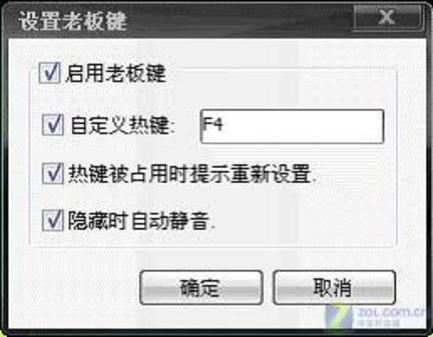
  3. 老闆鍵: 工具 → 老闆鍵 → 自訂熱鍵,一鍵隱藏視窗。
    老闆鍵設定
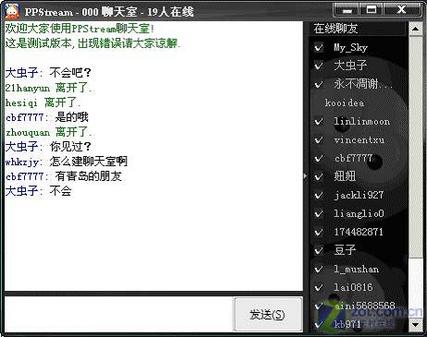
  4. 線上聊天室: 頻道右鍵「聊天室」登入邊看邊聊。
    聊天室介面
  5. 簡潔模式: Ctrl+M 切換,僅保留播放區。
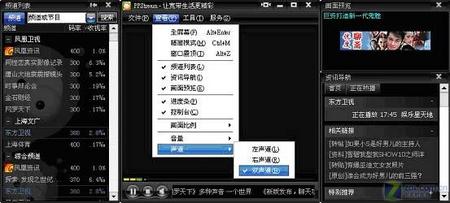
  6. 聲道切換: 檢視 → 聲道 → 選擇左/右聲道(適用雙語節目)。
    聲道選擇
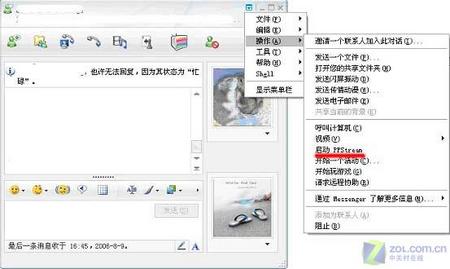
  7. MSN 分享觀看: 播放中開啟 MSN 聊天視窗 → 動作 → 啟動 PPStream 邀請好友,雙方安裝 PPStream 即可同步觀看。
    MSN分享介面

掌握這些功能,PPStream 即刻變身你的專屬網路電視中心!

Copyright © Windows教程網 All Rights Reserved