eMule 基於 eDonkey 協議、開放原始碼,擁有自動搜尋伺服器、保留搜尋結果、交換伺服器清單、優先下載檔案頭尾預覽等優勢,資源極豐富。
基本設定
- 中文化:「Preferences」→ 語言選「中文(中國)」(圖 1)。
- 網路傳輸:「連接」設定下載/上傳上限(0 為不限制)、本地連接埠(圖 2),或點「精靈」自動設定。
- 伺服器屬性:勾選「啟動時自動搜尋伺服器並更新清單」(圖 3)。
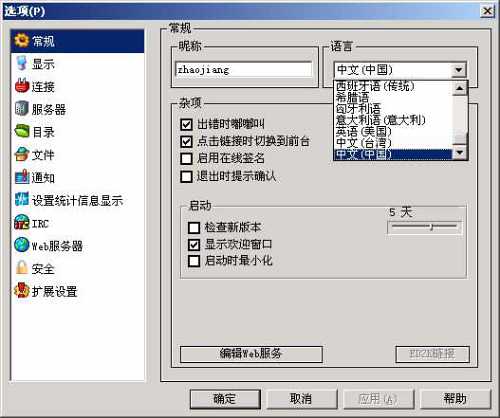
圖 1
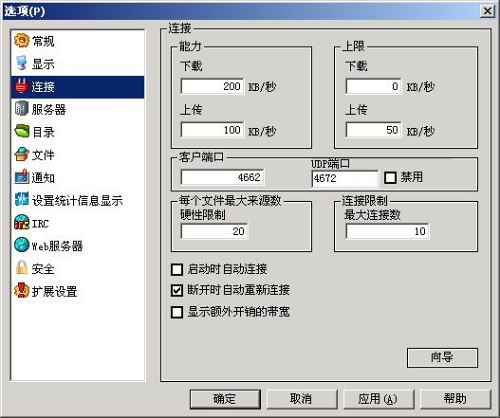
圖 2
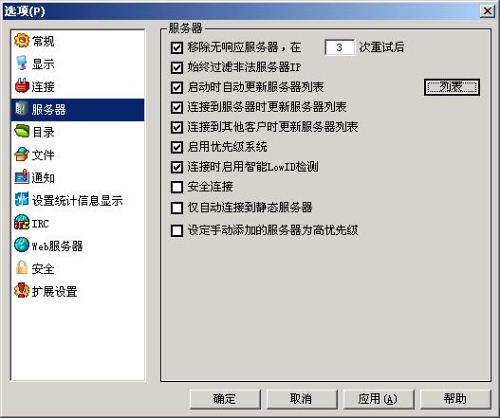
圖 3
下載流程
- 加入伺服器:手動輸入 IP、Port、名稱加入,或自動搜尋(圖 4)。
- 搜尋檔案:連上伺服器點「搜尋」,輸入關鍵字(如 "rolling stone"),從結果雙擊下載(圖 5)。或貼上
ed2k:// 連結直接下載。
- 查看進度:「傳輸」標籤看速度、進度、剩餘時間,右鍵可設優先級「高」(圖 6)。
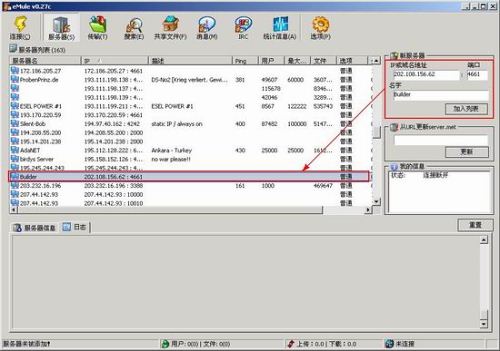
圖 4
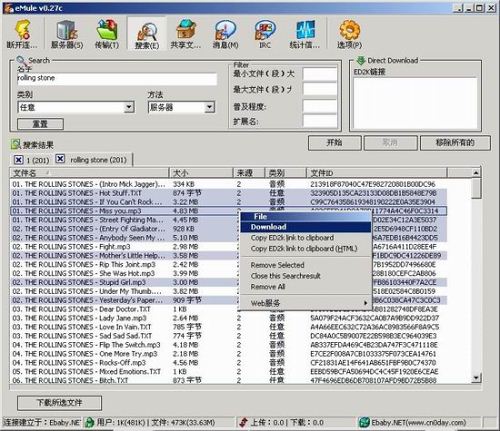
圖 5
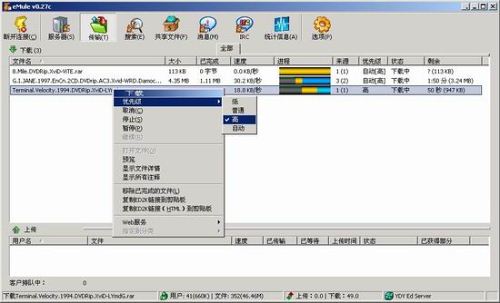
圖 6
支援斷點續傳,死機斷電重開即可續傳。
共享檔案
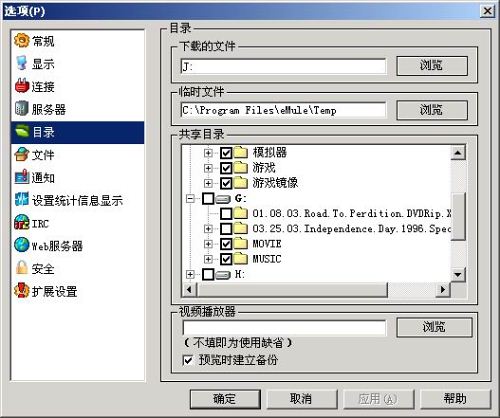
「設定/目錄」勾選欲共享資料夾(如遊戲、電影、音樂),公布 IP 與 Port 讓他人下載。動態 IP 建議用動態域名解析軟體。
背景知識:P2P 技術
檔案分散於所有用戶硬碟,形成虛擬網路,無中央伺服器,人人皆可下載、分享。