Maxthon 2.0 內建 RSS 閱讀器,解決以往需獨立軟體、無法即時發現訂閱源的痛點,實現瀏覽與訂閱一體化。
一、輕鬆收藏 RSS 訂閱源
- 網頁提供 RSS 時,網址列右側出現 RSS 圖示,點擊彈出「Feed 頻道」對話框,自動填入標題/網址。
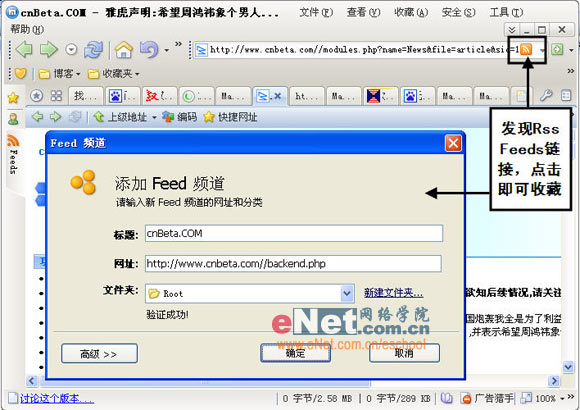 圖 1
- 「資料夾」選項可分類儲存,點「新建資料夾」命名後確定即歸類。
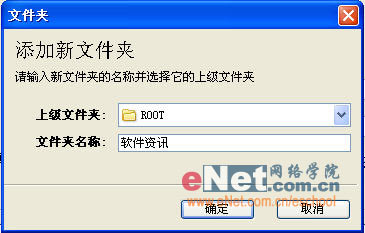 圖 2
- 替代收藏法:將網頁上的 RSS/XML 圖示、或直接開啟的 RSS 頁面網址,拖曳至左側「Feeds」側邊欄即可快速加入。
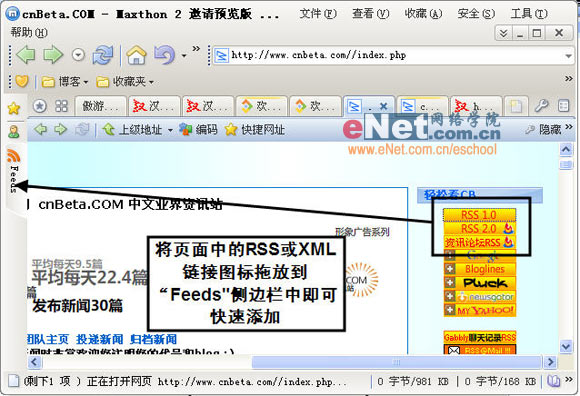 圖 3
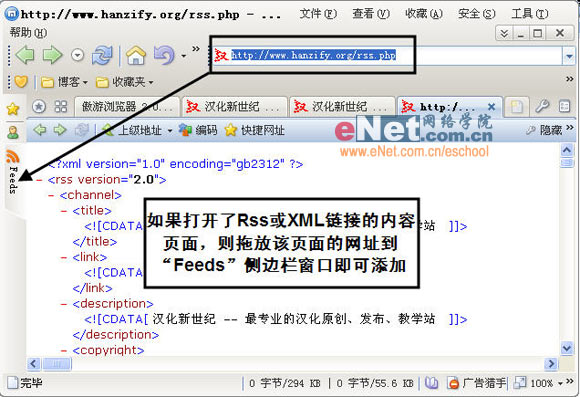 圖 4
二、隨時閱讀 RSS 內容
- 側邊欄點擊「Feeds」按鈕開啟閱讀窗口,各訂閱源使用網站自有圖示,易識別。
- 點擊標題查看最新新聞列表,滑鼠懸停顯示摘要浮動視窗。
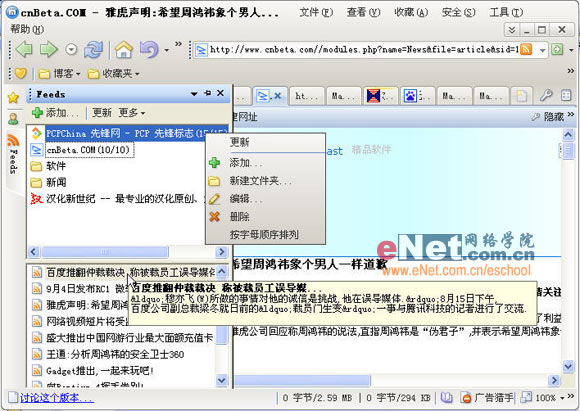 圖 5
- 雙擊標題開啟原網頁閱讀全文。
- 右鍵訂閱源 → 「編輯」→「進階」→ 勾選「最大項目數」自訂顯示筆數。
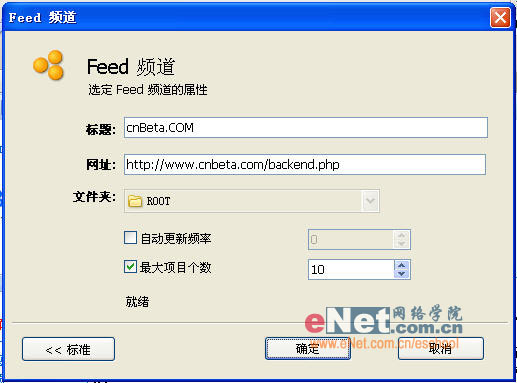 圖 6
三、快速更新訂閱源
- 手動更新:點「更新」按鈕更新當前源;「更多」→「更新全部」一次更新所有。
- 自動更新:右鍵訂閱源 → 「編輯」→「進階」→ 勾選「自動更新頻率」設定分鐘數(0 為停用)。
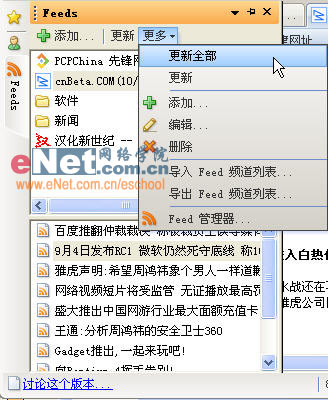 圖 7
四、Feed 管理器:批次管理
「更多」→「Feed 管理器」開啟「Feed 列表管理器」,支援新增、批次刪除/移動、建立資料夾、匯出/匯入列表。
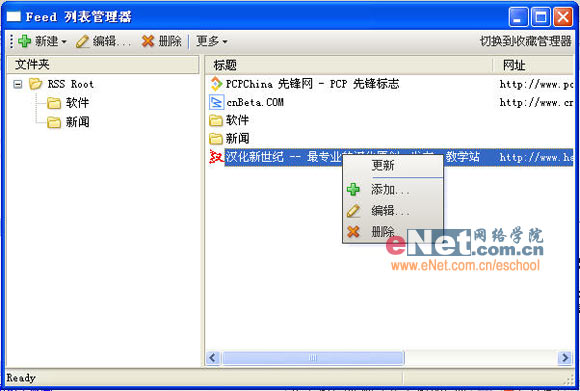 圖 8
五、線上收藏:雲端同步
「收藏」→「更多操作」→「上傳收藏」將我的最愛與 RSS 列表上傳至 Maxthon 伺服器;「下載收藏」還原至本機,換電腦也能無縫使用。
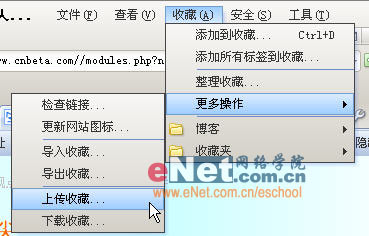 圖 9
六、簡潔實用的設定選項
工具 → 傲游選項 → 「Feed 閱讀」分頁,新增「全域自動更新週期」,一次設定所有訂閱源自動更新頻率,免逐一配置。
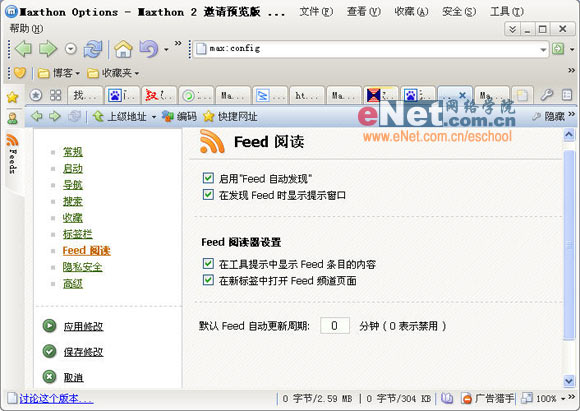 圖 10
Maxthon 2.0 RSS 功能全方位滿足訂閱、閱讀、管理、同步需求,輕鬆掌握資訊脈動。