前言
BT 下載常因系統網路參數未優化導致速度不理想 (僅十幾 KB/s)。BT 引擎 (BT Engine) 國產免費優化工具 (約 900KB),專針對 BT 協議優化網路參數、開啟更多連接埠、挖掘系統保留頻寬、提供硬碟緩衝保護,需搭配 BitComet、BitSpirit 等 BT 客戶端使用。
核心原理
- 開啟更多 TCP 連接埠,加速連接種子與 Peer。
- 最大化挖掘 Windows 保留頻寬 (QoS) 用於下載。
- 硬碟緩衝減少磁頭讀寫,延長硬碟壽命。
安裝與設定
- 安裝並啟動 BT 引擎。
- 主介面設定項說明:
- IP 類型:獨立公網 IP (ADSL、有線寬頻) 選 公網 IP;公司/學校/網吧內網選 區域網路。
- 種子連接優化:選 開啟。
- CPU 佔用:選 中等,保留資源做其他事。
- 硬碟緩衝 (保護):選 開啟。
- 其餘保持預設。
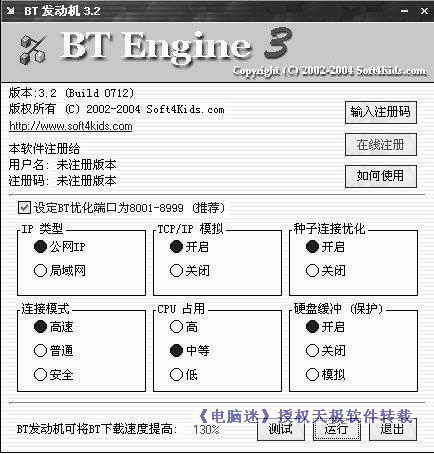
- 點擊 測試 預估提速幅度 (筆者內網環境測試可提升 130%)。
- 點擊 運行,程式縮至系統匣持續優化。
使用須知
- 每次 BT 下載前,先啟動 BT 引擎點「運行」,再開啟 BT 客戶端。
- 運行期間會佔用大部分頻寬,網頁瀏覽、線上影片會變慢,但 QQ/MSN 等即時通訊不受影響。
- 下載完成務必關閉 BT 引擎,否則持續佔用頻寬影響其他程式。
實測數據
客戶端:BitComet 0.56、BitSpirit 2.7.0.112。
未優化:穩定 ~22 KB/s。
啟用 BT 引擎:穩定 ~60 KB/s。
ADSL 用戶優化後可逼近頻寬上限。