Windows XP Windows 7 Windows 2003 Windows Vista Windows 綜合教學 Linux 系統教學
Windows 10 Windows 8 Windows 2008 Windows NT Windows Server 電腦軟體教學
您现在的位置: Windows教程網 >> Windows教程 >  >> 電腦軟體教學 >> 網路工具

快速尋找 Google 可用 Hosts IP 教學:Ping/Telnet 測試 + 手動修改 Hosts 檔

編輯:網路工具

Google 服務 IP 被大量封鎖,修改 Hosts 指向可用 IP 仍是免費訪問方案。完整流程如下:

1. 尋找候選 IP

使用站長 Ping 工具(搜尋「ping 檢測」或「ping tools」),測試 Google 服務域名在各地解析出的多個 IP 位址。

2. 驗證 IP 可用性

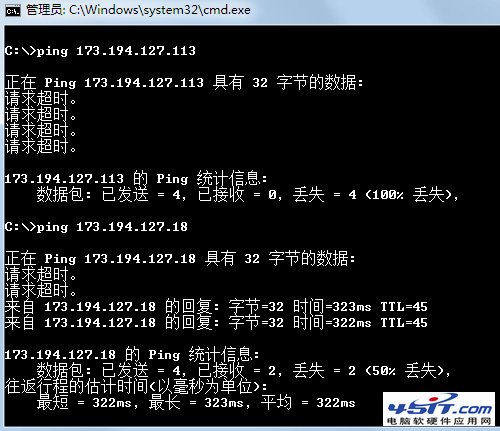
  • HTTP 服務(80 埠): Win+R → cmd → ping 目標IP,無「請求逾時」即可用。
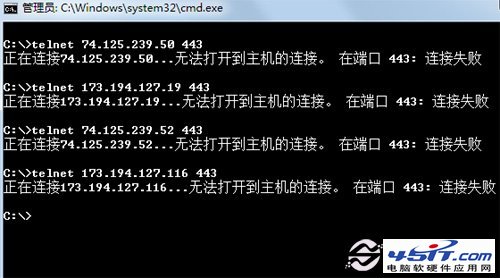
  • HTTPS 服務(443 埠): 需開啟 Telnet 用戶端(Win7:控制台→程式→開啟/關閉 Windows 功能→勾選 Telnet Client),執行 telnet 目標IP 443,出現黑畫面即連線成功、可用。

Ping 測試 HTTP IP

Telnet 測試 HTTPS IP

3. 修改 Hosts 檔

  1. 關閉 360/電腦管家等防護軟體。
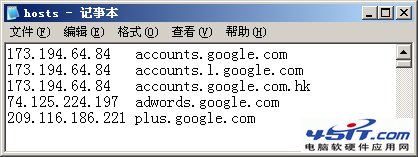
  2. 以管理員身分編輯 C:\Windows\System32\drivers\etc\hosts,末行新增 可用IP 目標域名(如 172.217.x.x www.google.com)。
  3. 儲存,安全軟體提示風險時加入白名單/信任。

Hosts 檔修改範例

掌握此技能,無需付費 VPN 亦可穩定訪問 Google 服務。

Copyright © Windows教程網 All Rights Reserved